Monitor přes USB-C po probuzení zůstává černý. Jak najít příčinu
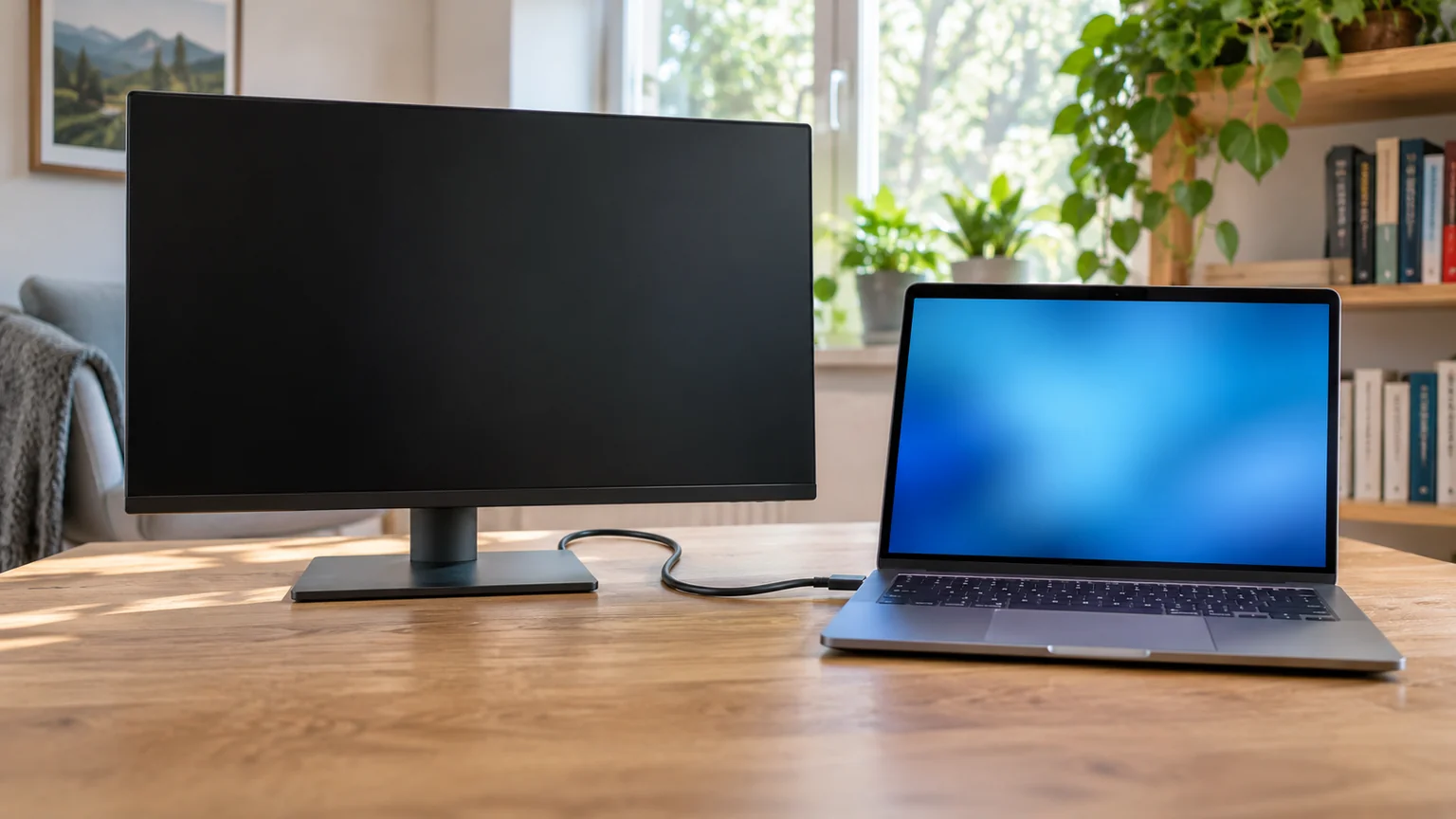
Otevřete víko notebooku a na vestavěném displeji už vidíte pracovní plochu. Externí monitor přitom zůstane černý, ačkoli večer fungoval přes stejný kabel USB‑C. Než začnete hledat náhradu za dok, otevřete menu monitoru a ověřte, který vstup právě sleduje. Pak se podívejte, zda systém externí displej vůbec eviduje. Tyto dvě kontroly pomohou rozlišit monitor, který čeká na signál, od sestavy, v níž se po probuzení nepodařilo obnovit spojení.
Postup níže je určený pro monitor, který už s notebookem zobrazoval obraz a potíže má hlavně po spánku. Začíná rychlým návratem k práci, pokračuje zjednodušením kabelové trasy a končí testem, který má smysl i pro technickou podporu. Pro první nastavení úplně nového zapojení se hodí vysvětlení obrazového výstupu přes USB‑C. Nabíjení přes daný port může fungovat i v kombinaci, která video přenášet neumí.
Zjistěte, kdo se skutečně probudil
Nejprve otevřete víko, máte-li k dispozici vlastní displej notebooku. Stiskněte klávesu na notebooku nebo krátce použijte tlačítko napájení podle běžného způsobu probouzení vašeho modelu. Jakmile vidíte přihlašovací obrazovku nebo plochu, víte, že se systém vrátil do použitelného stavu. Tím získáte také obrazovku, na které můžete bezpečně zkontrolovat nastavení. Pokud nereaguje ani vestavěný displej, klávesnice a kontrolky, ověřte nejdřív napájení a probouzení samotného počítače. Vynucené vypnutí podržením tlačítka může ukončit neuloženou práci.
Na externím monitoru zkuste vyvolat vlastní menu tlačítky nebo joystickem. Nabídka generovaná samotným monitorem nepotřebuje obraz z notebooku. Pokud se ukáže a monitor hlásí chybějící signál, má napájení a umí zobrazit vlastní rozhraní. Dál má smysl řešit vybraný vstup a zdroj signálu. Pokud se menu neobjeví, zkontrolujte kontrolku, tlačítko a napájecí přívod podle návodu. U přenosného displeje může být potřeba ověřit i samostatné napájení, pokud ho výrobce podporuje. Výsledek neberte jako definitivní závěr o stavu panelu. Některé monitory reagují v úsporném stavu až po zapnutí nebo mají menu dostupné v omezené podobě.
Všímejte si i toho, zda fungují další části sestavy. Nabíjení, připojení k síti a USB klávesnice mohou po probuzení dál běžet, zatímco obraz chybí. Naopak současný výpadek obrazu, sítě a periferií posouvá podezření ke společnému spoji, napájení nebo stavu doku. Funkční napájení samo o sobě obraz nepotvrzuje. Kabel a port mohou vyjednat napájení, přesto se může samostatná obrazová cesta inicializovat špatně.
Rychlá kontrola při černé obrazovce Na mobilu lze tabulku posouvat do stran.
| Co pozorujete | Kam se podívat | První pokus |
|---|---|---|
| Notebook také nereaguje | Spánek nebo napájení počítače | Probuďte notebook s otevřeným víkem |
| Monitor ukáže jiný vstup | Volba zdroje v monitoru | Vyberte ručně skutečný vstup |
| Systém monitor nevidí, dok jinak funguje | Obrazová trasa nebo detekce | Zkuste přímý spoj bez doku |
| Přestane fungovat obraz i USB | Spoj mezi počítačem a dokem | Ověřte zdroj a kabel doku |
Obnovte obraz s co nejmenším zásahem
Jestliže monitor ukazuje vlastní nabídku, zvolte v ní vstup ručně. Při přímém zapojení do USB‑C monitoru to bude příslušný vstup USB‑C. Jestliže mezi notebookem a monitorem leží dok s kabelem HDMI, zvolíte HDMI na monitoru. Typ konektoru u notebooku a jméno vstupu na monitoru se mohou lišit. Některé monitory mají více HDMI vstupů a na hraně rámečku zůstane jen jedno obecné označení. Číslo si ověřte na zadní straně nebo v návodu.
Automatická volba může během probouzení zkusit jiný vstup, například ten od vypnutého druhého počítače. Jindy monitor projde všechny vstupy, dokud se teprve navazuje spojení se správným zdrojem. Ruční výběr usnadní další pokusy, protože vyloučí jednu změnu na straně monitoru. Testujte stejný vstup při několika probuzeních. Jednorázové zobrazení po otevření menu může souviset i s tím, že se mezitím dokončilo navázání spojení.
Ve Windows na funkčním displeji zkontrolujte Nastavení, Systém, Obrazovka. Pokud externí panel vidíte, vyberte režim rozšířené plochy podle potřeby, případně použijte zkratku Windows + P. Když systém monitor vůbec neukáže, zkuste vyhledání displeje v nastavení více obrazovek. U dříve funkční sestavy zmiňuje Microsoft také zkratku Windows + Ctrl + Shift + B pro obnovení grafického ovladače. Počítejte s možným krátkým bliknutím. Před zkouškou uložte práci, pokud máte přístup k ploše.
V macOS otevřete Nastavení systému a sekci Monitory. Přidržením klávesy Option se může zobrazit tlačítko pro detekci monitorů. Sledujte, jestli se obraz vrátí už při ručním vyhledání nebo až po novém připojení kabelu. U notebooku se zavřeným víkem porovnejte výsledek s otevřeným víkem. Tím oddělíte problém konkrétního režimu od výpadku, který nastává vždy. Názvy položek se mohou lišit podle jazyka a verze systému.
Pokud potřebujete rychle pokračovat, zvažte restart monitoru jeho ovládáním nebo nové připojení obrazového kabelu. U doku nejdřív dokončete přenosy a bezpečně vysuňte připojené disky. Vytažením kabelu mezi notebookem a dokem totiž vedle monitoru odpojíte také úložiště, síť a další zařízení. U počítače, který drží připojení jen přes dok, počítejte i s krátkým přerušením hovoru nebo vzdálené práce. Návrat obrazu po připojení kabelu je cenná stopa pro diagnostiku. Sám ještě neurčuje, zda je vadný kabel, dok, monitor nebo software.
Zkraťte trasu mezi notebookem a monitorem
Nejčistší zkouška používá jediný monitor a přímé propojení, které oba přístroje podle specifikací podporují. Pokud mají společný obrazový standard přes USB‑C, vezměte krátký kabel s doloženou podporou videa a připojte monitor přímo. Výběr podle výkonu pro nabíjení může zavádět. Co se na obalu dozvíte o obrazu, datech a napájení, vysvětluje samostatný průvodce značením kabelů USB‑C. Pokud máte jako přímou cestu pouze HDMI, test ukáže, zda monitor a systém umějí probuzení přes HDMI. Oproti doku se tím mění více než jedna věc, takže závěr pro USB‑C bude omezený.
Na přímém spoji zopakujte stejný postup jako u problémové sestavy. Ověřte funkční obraz, uspěte počítač a pak jej stejným způsobem probuďte. V jedné sérii pokusů držte stejnou dobu uspání, režim víka a způsob napájení. Pokud po krátkém spánku vše běží, přidejte test s delší pauzou. Systém i dok se mohou po delší době ocitnout v jiném stavu, takže úspěšný pokus po pár sekundách o chování sestavy příští ráno mnoho neřekne.
- Pokud selže přímý spoj, nechte dok stranou a vyzkoušejte jiný vhodný kabel. Ponechte tentýž monitor a port.
- Pokud přímý spoj funguje, vraťte dok s jediným monitorem. Ostatní periferie připojujte až po ověření probuzení.
- Pokud výpadek přijde až se dvěma monitory, zkuste nejprve samostatně každý z nich. Pak ověřte konkrétní kombinaci obrazových režimů.
- Pokud se závada vyskytuje až se zavřeným víkem, ověřte podmínky provozu se zavřeným víkem pro model notebooku, napájení a připojené vstupy.
Při dalším pokusu snižte v systému obnovovací frekvenci na běžnou podporovanou hodnotu nebo dočasně vypněte HDR. Rozlišení nechte pokud možno stejné, abyste věděli, kterou proměnnou jste změnili. Pokud nižší frekvence pomáhá i při opakování, vrací vás to ke kontrole schopností celé trasy od grafiky přes dok až k monitoru. Pokud potíže vznikají jen při dvou výstupech, ověřte kombinaci rozlišení a frekvencí v dokumentaci doku a v návodu pro připojení dvou monitorů k notebooku.
Co prozradí jeden modelový případ
Představte si kancelářský notebook s dokem a monitorem, který má vedle DisplayPortu připojený ještě herní počítač přes HDMI. Po probuzení notebooku kontrolka jeho nabíjení svítí a klávesnice v doku funguje. Monitor mezitím ukáže hlášku HDMI bez signálu. Ruční přepnutí na DisplayPort vrátí obraz okamžitě. Další ráno po vypnutí automatické volby monitor najde notebook i po delším uspání. V takové situaci je rozumné ponechat vstup napevno nebo jej přepínat ručně podle používaného počítače.
Druhý výsledek stejného pokusu může vypadat odlišně. Vstup je od začátku správný, monitor se v systému vůbec neobjeví a ruční vyhledání nepomůže. Přímé propojení přitom přežije několik opakovaných uspání. Dále má cenu ověřit verzi firmwaru doku, odpovídající obrazový kabel a počet připojených zařízení. Pokud se problém začne projevovat až po připojení další periferie, vyzkoušejte stejný test s touto periferií připojenou přímo k notebooku. Získáte vodítko, zda sestavu ovlivňuje její přítomnost na doku.
Dobrý zápis k oběma scénářům se vejde do několika řádků. Uveďte modely notebooku, monitoru a doku, verzi systému, použitý vstup a rozlišení s frekvencí. Doplňte, jestli systém panel viděl, jestli fungovala klávesnice a jak dlouho počítač spal. Přidejte konkrétní krok, po kterém se obraz vrátil. Právě tento údaj umožní technické podpoře rozlišit odpojování celého doku od problému jediného video výstupu.
Kdy prověřit aktualizace a kdy kabel
Pokud se sestava chovala dlouhodobě dobře a začala zlobit po aktualizaci, zjistěte přibližný čas první závady a verzi instalovaného ovladače. Na spravovaném počítači před změnou ovladače nebo firmwaru využijte běžný firemní postup. Výrobce může vydávat aktualizace monitoru, doku a notebooku odděleně. Pro každý soubor ověřte správný model a případnou hardwarovou revizi. Firmware instalujte podle pokynů výrobce s předepsaným napájením. Po aktualizaci zopakujte původní test a poznamenejte si výsledek, než přistoupíte k jiné změně.
Kabel prověřte dříve, pokud problém souvisí s pohybem konektoru, jeho konkrétní polohou nebo určitou trasou vedení. Zkontrolujte, zda zasunutí nebrání kryt notebooku či kabel napnutý za nábytkem. U magnetických redukcí, prodlužovacích kabelů a dalších mezičlánků má smysl zkusit přímé zapojení. Pokud se jeden kabel v jinak stejné sestavě opakovaně chová hůř než druhý, máte dobrý podklad pro výměnu. U testů s různými kabely přitom ověřte, že skutečně umějí tentýž obrazový režim.
Zkontrolujte, že oprava vydrží celý pracovní den
Než změnu označíte za hotovou, ověřte i to, že se po ní pracuje stejně pohodlně jako před závadou. Zapište původní hodnotu každé volby, kterou měníte. Je to užitečné hlavně v případech, kdy dočasně snížíte frekvenci nebo přepnete na jeden monitor. Později se můžete vrátit k plnému nastavení a zjistit, zda ho například výměna kabelu opět umožní.
- Nechte oba přístroje přejít do spánku obvyklým způsobem. Sledujte, za jak dlouho obraz naskočí.
- Otevřete dokument a přesvědčte se, že okno zůstalo na zamýšleném monitoru. Pokud se přesunulo, ověřte, jestli systém displej během spánku na čas odpojil.
- Po odpojení a návratu k pracovnímu stolu zkontrolujte rozlišení a frekvenci. Potvrďte, že se vrátila nastavení, která potřebujete pro práci.
- Stejný pokus zopakujte se zapnutými periferiemi, které používáte denně. Pokud selže až v úplné sestavě, máte užší okruh příčin než na začátku.
U sdíleného monitoru nakonec přepněte na druhý vstup a zpět. Sledujte také, zda obraz zůstane stabilní při hovoru nebo práci s externím diskem. Pokud má sestava fungovat při důležité prezentaci, připravte si ověřenou přímou trasu s jedním monitorem. Zkrátí řešení případného dalšího výpadku a dá vám čas obnovit běžné zapojení až po skončení práce.
Zvláštní případ, kdy se přihlášení a plocha chovají odlišně
Zapište si, jestli monitor zůstává černý jen před přihlášením, nebo i po něm. Některé doky posílají obraz jako běžná data USB pomocí softwaru typu DisplayLink. Taková cesta se může zpřístupnit až po spuštění potřebné služby nebo přihlášení uživatele. Pokud se přihlašovací obrazovka objeví po přepojení přímo do HDMI a přes dok se rozsvítí až pracovní plocha, hledejte v návodu doku podmínky provozu před přihlášením. U spravovaného počítače ověřte také, jestli má uživatel potřebné oprávnění ke spuštění softwaru a zda jeho verzi spravuje firma.
Podobně rozlišujte probuzení ze spánku od startu po vypnutí. Pokud se závada objeví jen před zadáním přihlašovacích údajů po úplném vypnutí, krátké uspání ji nemusí reprodukovat. Na zkoušku ponechte víko otevřené, abyste viděli celý průběh. Do záznamu pro podporu uveďte, jestli byl monitor k notebooku připojený už před startem, nebo až po zobrazení přihlašovací obrazovky. Zlepší to šanci, že technik provede stejný pokus.
Časté otázky
Proč notebook přes monitor nabíjí, když obraz nejde?
USB‑C může přenášet více funkcí, které mají odlišné podmínky. Úspěšné vyjednání napájení říká, že se notebook a zdroj na určitém režimu napájení dohodly. O správném obnovení video spojení to nevypovídá. Na monitoru ověřte vstup a v systému zkontrolujte, zda se displej po probuzení objevil.
Co když po probuzení systém monitor vidí, ale monitor je černý?
Podívejte se, jestli monitor sleduje správný vstup a režim zobrazení dovoluje externí panel používat. Zkuste také ověřit nativní rozlišení a běžnou frekvenci s podporou celé trasy. Když monitor zobrazí vlastní menu, ale žádný obraz z počítače, pomůže porovnání s jiným zdrojem či přímým výstupem.
Pomůže vypnout hluboký spánek monitoru?
U některých modelů lze ve vlastním menu změnit úsporné chování vstupu. Pokud výrobce takové nastavení nabízí, vyzkoušejte je vratně a poznamenejte si původní hodnotu. Porovnejte několik stejných probuzení. Změna může ovlivnit spotřebu v pohotovosti a konkrétní názvy nebo možnosti se u modelů liší.
Proč výpadek nastává jen u dvou monitorů?
Oba panely mohou sdílet kapacitu výstupu nebo doku. Při jediném monitoru sestava používá jinou kombinaci parametrů a zařízení. Ověřte každý monitor zvlášť a teprve potom jejich souběh. Pokud výpadek nastává jen s určitou frekvencí nebo zapnutým HDR, zkontrolujte dokumentaci ke konkrétní dvojici režimů.
Je vhodné odpojit dok při každém výpadku?
Nové připojení může obnovit spojení a je použitelné jako dočasná pomoc. Před odpojením uložte práci a odpojte externí úložiště bezpečným způsobem. Pokud se problém vrací, zkuste určit, který konkrétní krok obraz vrací. Někdy stačí samostatný restart monitoru nebo ruční přepnutí vstupu.
Jak poznám, že mám případ předat technické podpoře?
Máte-li závadu opakovatelnou i s jedním monitorem a známým vhodným kabelem, předejte technické podpoře přesný postup reprodukce závady. Výsledek porovnejte s přímým zapojením a uveďte verze ovladačů i firmwaru. U firemního zařízení se vyhněte instalaci neověřených balíčků a předejte záznam správci.