Proč monitor s VRR bliká při kolísání snímkové frekvence
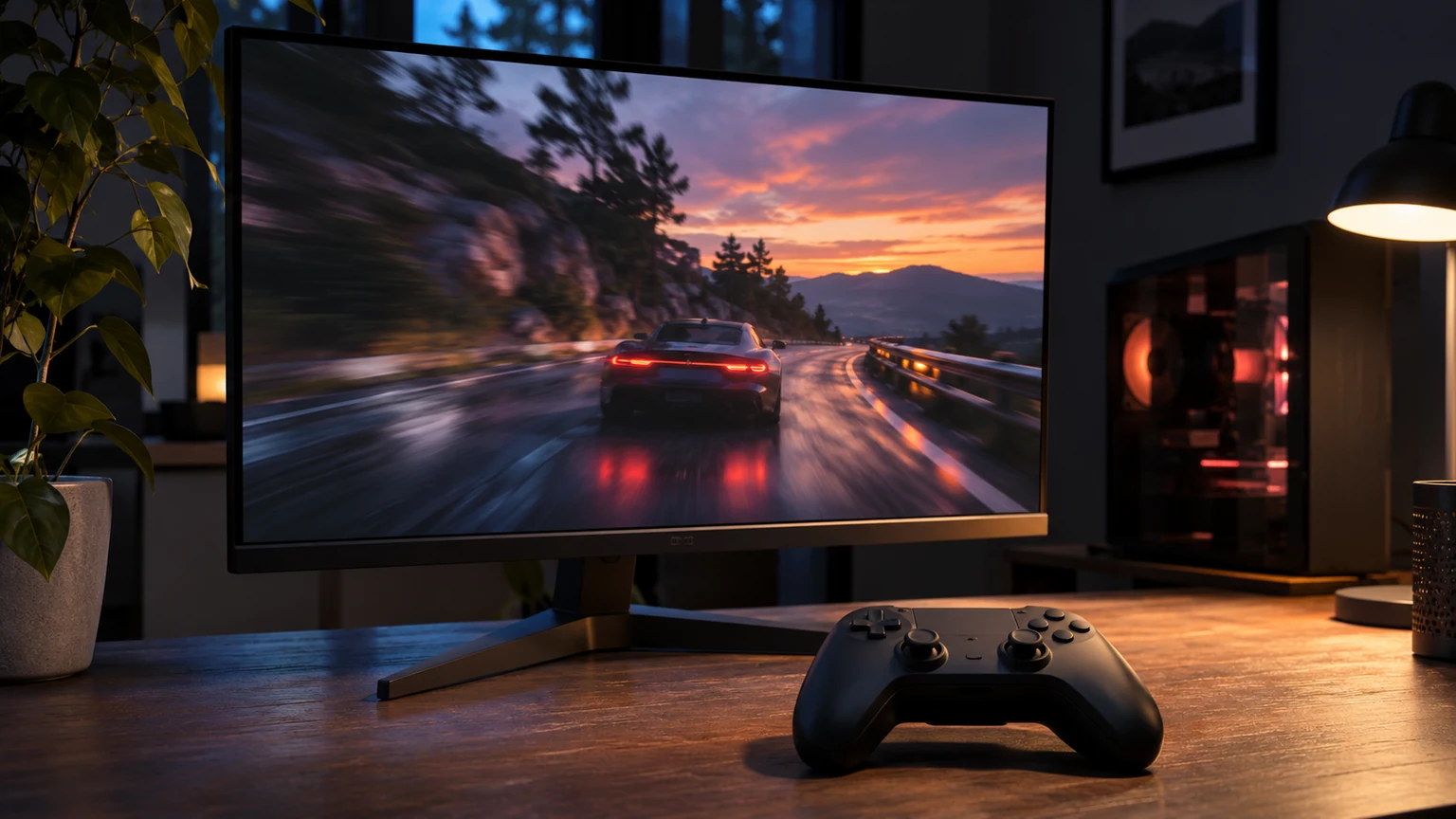
V tmavé chodbě ve hře jemně pulzuje jas, ale na ploše se obraz ani jednou nepohne. Příznak se objeví hlavně při načítání nebo přechodu do nové části hry. Jestli používáte proměnlivou obnovovací frekvenci VRR, zopakujte stejnou scénu jednou s ní a jednou s pevnou frekvencí. Když kolísání zmizí při zachování stejného rozlišení, kabelu a nastavení HDR, máte dobré vodítko. Pokud monitor při výpadku hlásí ztrátu signálu, vyšetřujte nejprve obrazové připojení.
Proč se mění interval mezi obnovami obrazu
Při pevné frekvenci má monitor pravidelný rytmus. Například 120 Hz odpovídá nové obnově zhruba každých 8,3 milisekundy. Hra přitom může potřebovat na jeden snímek 8 milisekund a na další 17 milisekund. U VRR může displej v podporovaném rozsahu čekat na hotový snímek a sladit s ním okamžik obnovy. Pokud grafika nestíhá stejnoměrně, změní se i rytmus panelu. Výhodou je plynulejší podání při kolísajícím výkonu a omezení roztržení obrazu za odpovídajících podmínek.
Při velkých změnách intervalu se může na některých panelech mírně měnit výsledný jas. Dobře je to vidět v tmavých odstínech, kde i drobná změna vystoupí z jinak klidného pozadí. U některých her je výraznější v menu, na obrazovce s kompilací shaderů nebo při načítání oblasti než v běžném hraní. Z toho plyne jednoduchá kontrola. Dívejte se na stejnou tmavou plochu a sledujte průběh času jednotlivých snímků. Průměr za minutu může vypadat dobře, i když v něm zanikne několik zřetelných skoků.
Technologie panelu ovlivňuje, jak se změna projeví. OLED zobrazuje tmavé detaily jiným způsobem než LCD a modely se odlišují také zpracováním obrazu. U LCD s lokálním stmíváním zase můžete zaznamenat změnu jasu při přechodu světlého objektu přes hranici zóny. Pro srovnání principů pomůže článek o pracovních monitorech OLED, IPS a Mini‑LED. Typ panelu poskytuje kontext, ale diagnózu založte na chování konkrétního monitoru.
Rozlište tři příznaky, které vypadají jako blikání
Blikáním můžete myslet jemné rozjasnění celé tmavé plochy, jednotlivé světlé záblesky nebo několikasekundovou černou obrazovku. Každý průběh vede k trochu jinému testu. Pokud jde o jemné pulzování, obraz stále vidíte a aplikace běží. Při ztrátě signálu se může objevit hláška monitoru, zvuk odpojeného zařízení nebo dočasné přesunutí oken na jiný displej. Při krátkém přepnutí režimu může monitor jen zhasnout a znovu zobrazit obraz, například po zapnutí HDR při vstupu do hry.
Jak odlišit typ blikání Na mobilu lze tabulku posouvat do stran.
| Příznak | Kdy se objevuje | Co vyzkoušet |
|---|---|---|
| Pulzuje jas tmavé plochy | Kolísá snímková frekvence | Stejnou scénu s VRR a bez něj |
| Monitor hlásí bez signálu | Vyšší frekvence nebo spoj přes dok | Přímé zapojení |
| Krátká tma při startu hry | Mění se obrazový režim | Porovnat režimy aplikace |
| Pruhy jsou jen v záznamu telefonu | Kamera snímá displej | Ověřit příznak očima |
Podívejte se na dostupné údaje v menu monitoru. Některé modely ukazují obnovovací frekvenci nebo stav VRR. Herní překryv zase může ukázat snímky za sekundu nebo dobu vykreslení snímků. Výstupy berte jako dvojici různých pozorování. Při nízké snímkové frekvenci může grafika s podporou kompenzace nízkých snímkových frekvencí poslat stejný snímek vícekrát, aby monitor zůstal ve vhodném rozsahu. Indikace například 90 Hz při 45 snímcích za sekundu tedy za určitých podmínek dává smysl.
- Jemné zesvětlení a ztmavnutí bez výpadku obrazu má smysl porovnat s průběhem doby snímků.
- Černý obraz s hlášením bez signálu otestujte s jinou podporovanou přenosovou cestou, kabelem nebo frekvencí.
- Opakovaný výpadek na stejném místě hry při přepnutí celé obrazovky prověřte také z hlediska změny rozlišení nebo HDR.
- Blikání viditelné jen ve videu natočeném telefonem nejprve ověřte očima. Kamera může zachytit odlišný rytmus displeje, který v běžném pohledu nevnímáte.
Proveďte srovnání A a B ve stejné scéně
Vyberte si místo, kde se změna projevuje spolehlivě. Může to být uložená pozice před vstupem do lokace, stejná tmavá nabídka nebo opakovatelný pohyb kamery. Pokud hra potřebuje po načtení chvíli na přípravu, dopřejte jí u obou pokusů stejný čas. Jas místnosti, režim monitoru a nastavení hry ponechte stejné. Při samotném přepnutí VRR může monitor krátce změnit obrazový režim. Pozorujte až ustálený stav.
- V prvním běhu nechte VRR zapnuté a ověřte, že jej ovladač nebo monitor pro danou hru skutečně používá.
- Poznamenejte si, zda se změna jasu kryje s výkyvem doby snímku, například v okamžiku, kdy hra načte složitější oblast.
- V druhém běhu VRR pro stejnou aplikaci vypněte a nechte stejnou pevnou frekvenci, rozlišení i HDR.
- Pokud změna zmizí, vraťte VRR a otestujte, zda vadu vyvolá konkrétní rozsah výkonu nebo jen určitý typ scény.
- Když problém zůstane i s pevnou frekvencí, zkuste podle příznaku jiný kabel, nižší podporovanou frekvenci nebo vypnutí dynamického nastavení jasu.
Při porovnání neměňte současně herní detaily ani jas. Pokud se zároveň sníží grafická zátěž, zlepší se průběh snímků a výsledek už nelze přičíst samotnému VRR. Pokud po vypnutí přepínače ve hře monitor stále ukazuje měnící se frekvenci, zkontrolujte i volbu v ovladači nebo menu monitoru. Ovladače mohou mít rozdílná pravidla pro celoobrazovkový režim a pro okno. Poznamenejte si proto také způsob, jakým hru spouštíte.
Stabilní doba snímku může pomoci bez úplného vypnutí VRR
Jestli výsledek odpovídá výkyvům výkonu, zkuste najít nastavení, při němž hra zvládá udržet plynulejší vykreslování. Na zkoušku omezte snímky na hodnotu, které počítač v dané hře dosahuje i v náročnější části, nebo snižte jednu volbu výrazně zatěžující grafiku. Znovu spusťte stejnou scénu. Limitem lze zmenšit výkyvy směrem nahoru, ale omezení snímků samo nespraví propady způsobené načítáním nebo procesorem. Všímejte si, jestli se průběh skutečně uklidnil, nebo se pouze snížil maximální výkon.
Modelový příklad může vypadat takto. Hra se na jedné mapě pohybuje mezi 70 a 110 snímky za sekundu, ale u vstupu do rušného prostoru skáče mezi 44 a 80. Monitor má v daném režimu deklarovaný rozsah VRR od 48 do 120 Hz. U spodní hranice může na podporované sestavě vstupovat do hry opakování snímků. Pokud se změna jasu objeví právě při velkých skocích a mimo tuto část ji nevidíte, otestujte odlehčené nastavení hry. Závěr pro konkrétní model musí vycházet z opakovaného porovnání. Z pouhé shody s dolní hranicí nelze určit, že právě kompenzace změnu vyvolala.
Některé monitory mají volbu proti blikání nebo možnost omezit použitý rozsah VRR. Pokud takový režim nabízí výrobce, ověřte jeho popis a porovnejte vedle jasu i plynulost v nízkém rozsahu. Užší rozsah může měnit, kdy se použije náhradní chování. Uložte si výchozí nastavení a měňte dostupné volby výrobce. Ruční přepis rozsahů přes nástroje třetích stran může vést k nepodporovanému režimu a komplikovat další diagnostiku. Pro občas zlobící titul může být pohodlnější vypnout VRR jen pro danou aplikaci, pokud to ovladač umožňuje.
Kdy ověřit spoj a co má obsahovat záznam závady
Pokud obraz zčerná a monitor signalizuje odpojení, zkuste samostatný přímý spoj bez doku a adaptéru. Udržte nejprve stejné nastavení a použijte vhodný port a kabel. Když přímý spoj funguje, vraťte zařízení po jednom a sledujte, která kombinace závadu obnoví. Jestli nepomůže ani přímá cesta, zkuste nižší podporovanou obnovovací frekvenci. U USB‑C se datové nároky na video mohou střetnout se schopnostmi kabelu, doku a dalších připojených zařízení. Podrobnosti rozebírá průvodce obrazem přes USB‑C.
Při kontaktu s podporou uveďte přesný model monitoru a grafiky, výstup, kabel, nastavenou frekvenci, rozlišení a stav HDR. Přidejte verzi ovladače a informaci, jestli problém nastává i s pevnou frekvencí. Pokud se projevuje ve více hrách, zapište alespoň jednu dobře opakovatelnou scénu. Je-li odchylka viditelná i na ploše nebo v menu samotného monitoru, tuto informaci uveďte zvlášť. Technik pak může rozlišit problém v obrazové cestě od vlastnosti panelu či zdroje.
Posuďte dopad při běžném hraní
Krátký test v tmavém menu dokáže jev odhalit. O tom, zda vám vadí při hře, ale rozhodne delší zkouška v prostředí, které skutečně hrajete. Při zkoušce ponechte srovnatelnou úroveň plynulosti. Může se stát, že s pevnou frekvencí blikání zmizí, ale víc vnímáte nepravidelný pohyb kamery. Pokud se obojí projeví jen v jedné hře, hledejte řešení pro ni. Pokud pozorujete totéž i v dalších hrách a při různém výkonu, má větší význam volba na úrovni monitoru nebo přímá konzultace s výrobcem.
Před případnou výměnou panelu si zopakujte původní scénu v režimu, který pro vás bude po koupi důležitý. Zaměřte se na tmavé odstíny při proměnlivé snímkové frekvenci, ne pouze na barevnou ukázku v obchodě. Certifikace s testem blikání znamená, že se zkoušelo podle předepsané metodiky. Záleží i na režimech, které použijete doma, a na chování konkrétní aplikace. Při rozhodování o monitoru proto zvažte i rozlišení, frekvenci a typ panelu a ověřte podporu pro celý obrazový řetězec.
Jak rozeznat jednorázový propad od kolísání během celé hry
Při diagnostice pomůže převést dva modelové výsledky na čas. Šedesát snímků za sekundu znamená při rovnoměrném vykreslování jeden snímek přibližně za 16,7 milisekundy. Když se jeden snímek protáhne na 40 milisekund, následující snímky mohou být zase rychlé a počitadlo s průměrem za delší interval přesto ukáže číslo blízké šedesáti. V grafu doby snímku bude prodleva vidět jako špička. Pokud se jas změní právě v této chvíli, poznamenejte si, co se ve hře dělo. Hledejte rozdíl mezi náhodným propadem a pravidelně se střídajícími rychlými a pomalými snímky.
Pravidelné kolísání bývá vidět například při pohledu mezi volným prostorem a částí scény s více efekty. Pokud se ovšem výkyv objeví při každém překročení stejného místa bez ohledu na to, kam se díváte, hra může právě načítat data. Samostatně zkuste scénu jednou od začátku hry a potom hned při opakování. Když se rozdíl objeví jen při prvním načtení, ponechte si tuto informaci. Stabilní průběh druhého pokusu může pocházet z přípravy dat v paměti, takže bez zopakování po novém spuštění byste mohli výsledek omylem připsat jiné volbě.
Pozor také na nahrávání při testu. Záznam, překryv a další aplikace mohou na některých počítačích ovlivnit dobu snímku. Pro první pokus využijte nástroj, který už ve hře nebo ovladači máte, případně si průběh jen ručně poznamenejte. Jestli se příznak objevuje pouze při nahrávání, udělejte samostatné porovnání se záznamem i bez něj. To pomůže odhalit rozdíl v podmínkách, i když samotný záznam změnu jasu panelu nezachytí. Snímek obrazovky vzniká před zobrazením na panelu a poslouží hlavně k doložení scény a údajů v překryvu.
Pozor na změny nastavení mezi vstupy a herními režimy
Některé monitory si pamatují nastavení zvlášť pro HDMI a DisplayPort. Pokud při zkoušce použijete nový kabel a jiný port současně, zkontrolujte, že monitor skutečně používá obdobný režim obrazu. Porovnejte také dostupný rozsah VRR pro oba vstupy. Když je při jednom zapojení stabilnější, může být na vině rozdílná kombinace frekvence a přenosu, rozdílná předvolba panelu nebo samotný spoj. Zkuste následně zúžit test na jedinou změnu, kterou vaše zařízení umožní.
U konkrétního modelu vyhledejte také servisní poznámky výrobce. Dell například u jednoho monitoru Alienware doložil potíže s obrazem v režimu VRR a řešení aktualizací firmwaru. Je to důvod prověřit přesné označení zařízení a popis opravy. U jiného modelu se příčina může lišit. Po případné aktualizaci podle dokumentace výrobce znovu ověřte používanou frekvenci, HDR a nastavení VRR. Některé volby se mohou po změně vrátit na výchozí hodnoty.
Závěr zapište tak, aby se dal později ověřit. Uveďte například, že se v dané tmavé scéně při stejném obrazovém režimu a stejné trase měnil jas jen s aktivním VRR, nebo že monitor ztratil signál v obou režimech. Takový výsledek lze použít při změně ovladače, při kontrole s jiným kabelem i při reklamaci. Umožní vám také ověřit, že náhradní nastavení vydrží víc než jednu zkoušku.
Časté otázky
Je každé blikání při hře důsledek VRR?
Příčinou může být také ztráta signálu, změna HDR režimu, řízení podsvícení nebo problém v aplikaci. Nejdříve si všimněte, jestli obraz zůstává viditelný. Teprve potom porovnejte stejnou scénu s VRR a bez něj.
Pomůže nastavit pevnou frekvenci?
Pokud změna jasu souvisí s proměnlivou obnovou, pevná frekvence může příznak odstranit. Výsledek posuďte i podle plynulosti, zpoždění a případného roztržení obrazu. U některých her lze použít nastavení jen pro konkrétní titul.
Proč monitor hlásí jiné číslo než ukazatel snímků?
Monitor obvykle ukazuje údaj o obnovách a hra o vykreslených snímcích. S kompenzací nízké snímkové frekvence může být tentýž snímek zobrazen vícekrát. Údaje se mohou lišit i kvůli způsobu měření nebo průměrování.
Může stejný monitor blikat jen v menu?
Menu a obrazovky s načítáním někdy mají jiný limit snímků nebo výraznější časové skoky než samotná hra. Sledujte, zda se projev objevuje i během hraní, a zkoušejte stejnou scénu s jednou změnou nastavení.
Co když se blikání objeví i ve Windows?
Ověřte stejný displej při pevné frekvenci, zkontrolujte napájení a obrazovou cestu a zjistěte, zda je příznak vidět i v menu monitoru. Příznak na ploše může souviset s jinými podmínkami než s VRR v konkrétní hře.
Prokáže video z telefonu vadu panelu?
Video může podpoře ukázat, kdy přesně se příznak objeví. Snímání displeje však samo může vytvořit pruhy nebo nepravidelnosti. Přiložte proto také popis toho, co vidíte přímo, a údaje o testovaném režimu.