Jak přenést data do nového telefonu a nic neztratit
Přenos do nového telefonu bývá nejsnazší ve chvíli, kdy máte starý přístroj stále odemčený, připojený k internetu a po ruce. Největší chybou je začít jeho mazáním dřív, než ověříte fotografie, kontakty, zprávy, bankovní aplikace i přístup k účtům. Správný postup proto není jen „spustit kopírování“, ale připravit zdroj, zvolit vhodnou metodu, zkontrolovat výsledek a teprve potom staré zařízení bezpečně vyřadit.
Nejdřív udělejte inventuru
Sepište si, co v telefonu skutečně potřebujete: kontakty, kalendáře, fotografie, videa, zprávy, poznámky, soubory, autentizační kódy, historii komunikátorů a data aplikací. Některé položky už jsou synchronizované s Googlem, Applem nebo konkrétní službou, jiné existují jen lokálně. Zvláštní pozornost věnujte bankovním aplikacím, elektronickým dokladům, eSIM a aplikacím pro dvoufázové ověření; ty často vyžadují samostatnou aktivaci.
Záloha je pojistka, ne zbytečný krok
Před migrací spusťte čerstvou zálohu starého telefonu a ověřte datum posledního dokončení. Fotografie mohou být synchronizované odděleně od systémové zálohy, proto zkontrolujte i jejich stav. Návod jak zálohovat telefon pomůže rozlišit cloudovou kopii, místní zálohu a synchronizaci. Jestli je zařízení poškozené nebo má slabou baterii, během přenosu je napájejte.
Připravte oba telefony
Aktualizujte starý telefon na dostupnou stabilní verzi, nabijte oba přístroje a připojte je ke spolehlivé domácí Wi-Fi. Připravte si heslo k hlavnímu účtu, PIN starého telefonu a kabel, pokud jej průvodce podporuje. Kabelový přenos bývá rychlejší a méně citlivý na výpadek. Nevytvářejte nový účet jen kvůli novému zařízení; přihlaste se účtem, pod kterým jsou uložena původní data.
Přenos mezi telefony se stejným systémem
U Androidu i iPhonu se vyplatí použít průvodce při prvním spuštění. Umí přenést velkou část nastavení, seznam aplikací a dostupná data přímo nebo z cloudu. Google popisuje přenos při nastavování nového Androidu v oficiální nápovědě. Přímá kopie ale nenahrazuje kontrolu: licencovaná média, některé soubory a bezpečnostní aplikace se mohou chovat jinak.
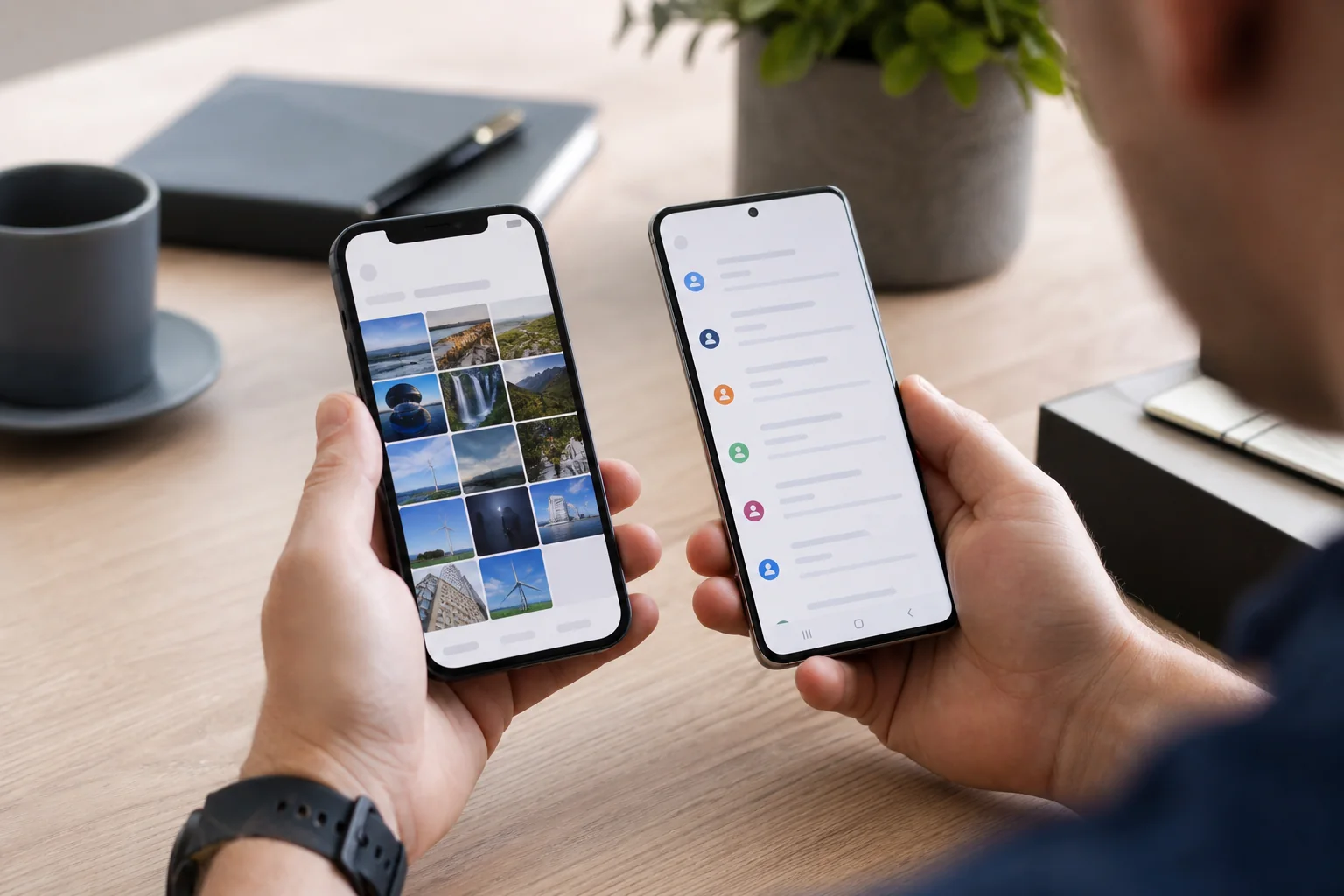
Přechod mezi Androidem a iPhonem
Při změně platformy použijte oficiální migrační postup výrobce během úvodního nastavení. Počítejte s tím, že ne každá aplikace existuje na obou systémech a placená licence nemusí být přenositelná. U fotografií a kontaktů bývá přechod přímočarý, ale historie zpráv či data zdravotních aplikací mohou mít omezení. Předem zjistěte exportní možnosti služeb, bez nichž se neobejdete.
Kontakty, fotografie a soubory
Otevřete na novém telefonu několik starších i novějších fotografií v plné kvalitě, vyhledejte náhodné kontakty a zkontrolujte složku se staženými dokumenty. Počet miniatur není důkazem dokončené synchronizace; fotografie mohou být zatím jen v cloudu. Důležité dokumenty uchovávejte ještě na druhém místě. Pokud používáte paměťovou kartu, ověřte kompatibilitu a před vyjmutím ji bezpečně odpojte.
Zprávy a komunikační aplikace
Každá služba má vlastní pravidla. Některé konverzace se objeví po přihlášení, jiné vyžadují zálohu a obnovu nebo přímé propojení obou telefonů. Neodhlašujte starý přístroj, dokud na novém nevidíte potřebnou historii a média. Při šifrovaném přenosu pečlivě ověřte telefonní číslo a potvrzovací kódy nikomu nesdělujte. Falešné aktivační zprávy posuzujte stejně obezřetně jako podvodné SMS.
Banky, eSIM a dvoufázové ověření
Bankovní aplikaci aktivujte podle instrukcí banky, ideálně ještě s funkčním starým telefonem. U eSIM může být nutné požádat operátora o převod nebo nový aktivační kód. Autentizační aplikaci exportujte podporovaným způsobem a následně ověřte přihlášení alespoň ke dvěma důležitým službám. Uložte si jednorázové záložní kódy mimo telefon. Bez této kontroly byste po smazání starého zařízení mohli ztratit přístup k účtům.
Co se obvykle nepřenese automaticky
Počítejte s opětovným přihlášením, stažením offline map a hudby, nastavením bezkontaktních plateb, spárováním hodinek, sluchátek a auta nebo opětovným povolením firemního profilu. Zkontrolujte budíky, nouzové kontakty, zdravotní údaje a oprávnění aplikací. Je lepší nastavit oprávnění znovu střídmě než bez rozmyslu obnovit přístup ke kameře, poloze a mikrofonu všem aplikacím.
Kontrola po dokončení
- uskutečněte zkušební hovor a odešlete SMS;
- otevřete fotografie, kontakty a dokumenty;
- ověřte poštu, kalendář a komunikátory;
- zkuste banku a přihlášení s 2FA;
- zkontrolujte zálohování nového zařízení;
- nainstalujte aktualizace a nastavte zámek obrazovky.
Starý telefon ponechte několik dní beze změny, pokud to situace dovolí. Během běžného používání se často ukáže zapomenutá poznámka, lokální nahrávka nebo aplikace. Až potom postupujte podle návodu jak připravit telefon k prodeji.
Bezpečné uzavření migrace
Po ověření nové zálohy se odhlaste ze starého zařízení, odeberte platební karty, zrušte jeho důvěryhodné relace a proveďte tovární nastavení. Vyjměte fyzickou SIM a paměťovou kartu. Nový telefon zabezpečte dlouhým PINem, biometrií a funkcí pro vzdálené nalezení. Úspěšný přenos končí až tehdy, když jsou data dostupná, účty chráněné a stará kopie nezůstala v cizích rukou.
Pokud je starý telefon téměř plný, neprovádějte před přenosem unáhlený úklid. Mazání velkých souborů může zasáhnout fotografie či přílohy, které ještě nejsou bezpečně synchronizované. Nejprve ověřte zálohu a až potom odstraňujte zjevně dočasný obsah. Přenos také může potřebovat volné místo pro přípravu dat. Na novém telefonu kontrolujte nejen nominální kapacitu, ale i velikost systému a rezervu pro další roky používání.
U fotografií si vyberte několik kontrolních bodů: nejstarší snímek, snímek z minulého měsíce, poslední video a oblíbené album. Otevřete je v plném rozlišení a zkuste sdílení. Tím odhalíte situaci, kdy galerie zobrazuje pouze náhledy nebo cloud ještě nestáhl originál. Stejně postupujte u kontaktů s více čísly a poznámkami. Náhodná kontrola několika různých typů dat je spolehlivější než pouhé porovnání celkového počtu.
Při přechodu na nové číslo neprovádějte změnu současně s migrací, pokud to není nutné. Dvě velké změny ztěžují zjištění, proč nepřichází ověřovací SMS nebo proč komunikátor nerozeznal účet. Nejprve dokončete přenos a zabezpečte služby, potom aktualizujte číslo v bance, e-mailu a obnovovacích údajích. Starou SIM ponechte aktivní po přechodnou dobu, pokud to tarif a bezpečnost dovolují.
Po týdnu zkontrolujte, zda nový telefon opravdu vytváří zálohy. Přenos mohl obnovit data, ale zálohování fotografií může čekat na Wi-Fi, nabíjení nebo souhlas s novými podmínkami. Ověřte datum, účet a dostupné místo v cloudu. Zároveň odeberte starý telefon ze seznamu důvěryhodných zařízení až ve chvíli, kdy jste si jisti, že jej už nepotřebujete pro potvrzení migrace.
Dobrá migrace je také příležitost ke zjednodušení. Neinstalujte automaticky roky nepoužívané aplikace a novým programům přidělujte oprávnění až ve chvíli, kdy funkci potřebují. Projděte oznámení, přístup k poloze a běh na pozadí. Telefon pak bude přehlednější, úspornější a bezpečnější než kopie starého prostředí se všemi historickými výjimkami.
Přenos nepřerušujte kvůli zdánlivě zamrzlému ukazateli, dokud průvodce výslovně nehlásí chybu. Velké video nebo tisíce malých souborů mohou postup na delší dobu zpomalit. Oba telefony nechte na nabíječce, blízko routeru a nepoužívejte je pro jiné náročné úlohy. Při chybě si poznamenejte její znění a použijte oficiální postup výrobce místo opakovaného náhodného přepínání nastavení.
Kalendáře a kontakty mohou být rozdělené mezi více účtů. V nastavení zobrazení proto zapněte všechny zdroje a ověřte, zda lokální položky nebyly skryté. Duplicitní kontakty slučujte až po dokončení synchronizace, jinak se změny mohou nečekaně rozšířit. U pracovního účtu může přenos vyžadovat souhlas správce a nové bezpečnostní zásady zařízení.
Po migraci sledujte také spotřebu baterie a dat. První dny telefon indexuje fotografie, stahuje aplikace a synchronizuje cloud, takže vyšší spotřeba je běžná. Pokud pokračuje, zkontrolujte nedokončený přenos nebo aplikaci uvázlou při obnově. Neřešte problém instalací náhodného čističe; nejprve použijte vestavěný přehled baterie, dat a úložiště.
Při obnově placených aplikací se přihlaste ke stejnému účtu obchodu, pod kterým byly zakoupeny. Před dalším nákupem otevřete historii a možnost obnovit licenci. Předplatné se může účtovat mimo obchod přímo u poskytovatele, proto kontrolujte i e-mailové faktury. Neinstalujte neoficiální kopii aplikace jen proto, že stará verze na nové platformě chybí; hledejte podporovanou alternativu a bezpečný export.
Hudbu, mapy, podcasty a video pro offline použití bude často nutné stáhnout znovu. Udělejte to na domácí Wi-Fi až po dokončení hlavní synchronizace. Při cestě si předem ověřte, že je obsah skutečně dostupný bez internetu. Stejné pravidlo platí pro digitální jízdenky a dokumenty: cloudová ikona vedle souboru může znamenat, že v telefonu zatím není plná kopie.
Starý přístroj nepředávejte kupci s pouhým ručním smazáním fotografií. Po odebrání účtů použijte tovární nastavení, které je určeno k vyřazení zařízení, a dokončení ověřte úvodní obrazovkou bez vašich údajů. U firemního telefonu postupujte podle organizace. Paměťovou kartu smažte samostatně nebo si ji ponechte, protože reset telefonu ji nemusí bezpečně vyčistit.
Při přenosu dětského nebo seniorova telefonu využijte příležitost zkontrolovat rodinné funkce a nouzové kontakty. Nastavte je společně s uživatelem, aby rozuměl novému odemykání i potvrzovacím výzvám. Nepřenášejte rodičovský dohled nebo správu účtu tajně a ověřte, že po migraci funguje volání na pomoc, sdílení polohy a kontaktní informace na zamčené obrazovce.
Kontrolní seznam si ponechte také pro příští výměnu zařízení a průběžně jej aktualizujte.
Často kladené otázky
Mám použít kabel, nebo cloud?
Kabel bývá rychlejší a stabilnější, cloud je pohodlný při obnově bez starého telefonu. Nejbezpečnější je mít předem aktuální zálohu.
Přenesou se všechny aplikace i s daty?
Ne. Část aplikací vyžaduje nové přihlášení nebo aktivaci a některá lokální data se nepřenášejí. Důležité služby kontrolujte jednotlivě.
Jak přenést bankovní aplikaci?
Použijte oficiální aktivační postup banky. Starý telefon ponechte funkční, dokud na novém nepotvrdíte přihlášení a platbu.
Co s autentizační aplikací?
Použijte její export či synchronizaci, uložte záložní kódy mimo telefon a před smazáním starého zařízení vyzkoušejte několik účtů.
Kdy smazat starý telefon?
Až po několika dnech kontroly, funkční nové záloze a ověření fotografií, komunikace, banky, eSIM i 2FA.
Přenese se eSIM automaticky?
Záleží na operátorovi a telefonech. Může být nutný podporovaný převod nebo nový aktivační kód; postup ověřte u operátora.