
Jak zálohovat telefon a ověřit, že lze data obnovit
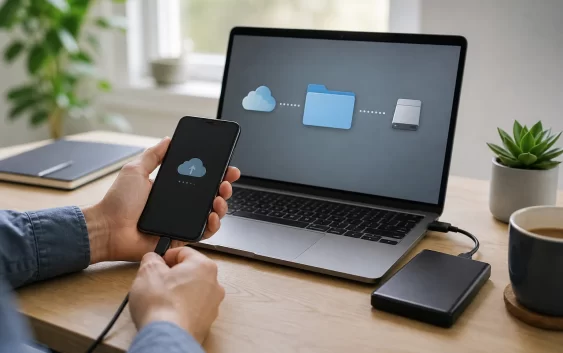
Záloha telefonu má jediný skutečný test: dokážete z ní obnovit potřebná data, když se zařízení ztratí, rozbije nebo musí být vymazáno. Zapnutá synchronizace ani ikona cloudu samy o sobě nestačí. Fotografie mohou být v jiné službě než nastavení telefonu, zprávy se řídí pravidly konkrétní aplikace a lokální soubory nemusí být zálohované vůbec. Následující postup pomůže vytvořit použitelnou zálohu Androidu i iPhonu a ověřit ji dříve, než nastane problém.
Nejdříve udělejte inventuru toho, co nechcete ztratit
Sepište fotografie, videa, kontakty, kalendáře, zprávy, poznámky, dokumenty, hlasové nahrávky a data důležitých aplikací. Zvlášť označte autentizátor, bankovnictví, elektronické doklady, zdravotní údaje a pracovní profil. Některé položky se obnovují z cloudu automaticky, jiné vyžadují export nebo novou aktivaci. Inventura odhalí mezery, které obecné tlačítko Zálohovat neukáže.
Rozlišujte zálohu a synchronizaci. Synchronizace udržuje stejný stav na více zařízeních, takže smazání se může přenést všude. Záloha uchovává předchozí kopii, ke které se lze vrátit. Pro nenahraditelné soubory je vhodné pravidlo 3–2–1: tři kopie, dvě různá média a jedna kopie mimo domov.
Android zálohujte do správného účtu Google
V Nastavení otevřete Google, Záloha a zkontrolujte účet, poslední úspěšné provedení a zahrnuté kategorie. Názvy se podle výrobce liší. Google uvádí, že záloha může obsahovat aplikace a jejich podporovaná data, historii volání, kontakty, nastavení a SMS či MMS. Ne všechny aplikace však umějí svá data zálohovat nebo obnovit.
Připojte telefon k Wi‑Fi a napájení a spusťte Zálohovat nyní. Po dokončení ověřte nové datum a případné chyby. Pracovní profil může zálohování omezit pravidly organizace. Při obnově na starší verzi Androidu také nemusí být možné přenést zálohu vytvořenou novějším systémem.
Fotografie na Androidu kontrolujte samostatně
Google Fotky mají vlastní nastavení zálohy. Zkontrolujte účet, zvolené složky zařízení, kvalitu nahrávání a volné místo v účtu. Složky z chatů, fotoaparátu jiné aplikace nebo stažené snímky nemusejí být automaticky zahrnuté. Otevřete webovou galerii na počítači a vyhledejte několik nejnovějších fotografií i dlouhé video.
Teprve po této kontrole používejte funkci Uvolnit místo. Běžné smazání synchronizované fotografie ji může odstranit i z cloudu. Podrobný bezpečný postup nabízí článek jak vyčistit úložiště telefonu bez ztráty dat.
iPhone může používat iCloud nebo zálohu v počítači
V Nastavení klepněte na svůj účet, iCloud a Záloha na iCloudu. Zkontrolujte poslední úspěšnou zálohu, volnou kapacitu a aplikace využívající iCloud. Automatická záloha obvykle probíhá při připojení k napájení a Wi‑Fi, pokud je zařízení zamčené. Před důležitou změnou použijte Zálohovat nyní a počkejte na dokončení.
Alternativou je místní záloha přes Finder na Macu nebo aplikaci Apple Devices ve Windows. Apple nabízí volbu šifrované místní zálohy, která může zahrnout uložená hesla, Wi‑Fi nastavení, historii webu, zdravotní údaje a historii volání. Heslo k šifrované záloze uložte do správce hesel; bez něj předchozí kopii nemusíte obnovit.
Chaty, autentizátory a banky řešte jednotlivě
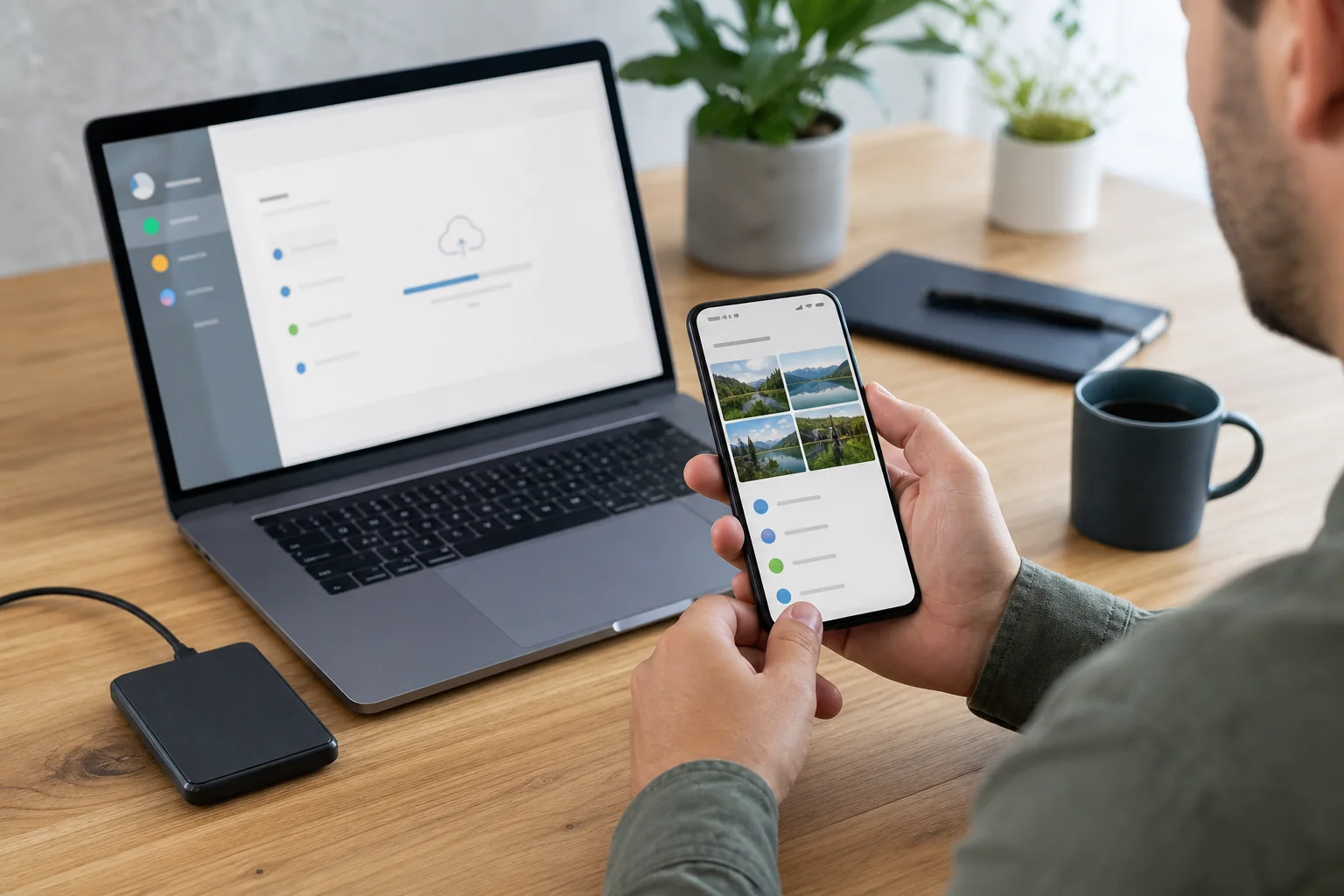
Každá komunikační aplikace má vlastní pravidla. Některá synchronizuje historii se serverem, jiná vytváří zálohu do zvoleného cloudu a další nabízí jen přímý přenos mezi telefony. Otevřete její nastavení a ověřte datum poslední kopie. Přílohy mohou mít odlišný režim než textové zprávy.
U autentizátoru zjistěte podporu bezpečného přenosu nebo exportu a uložte obnovovací kódy účtů. Bankovní aplikace a digitální identita často vyžadují novou aktivaci, nikoli obnovu ze zálohy. Tyto kroky jsou důležité také před tím, než začnete připravovat telefon k prodeji.
Lokální soubory zkopírujte mimo telefon
Projděte složky Stažené, Dokumenty, nahrávky, exporty a obsah paměťové karty. Připojte telefon k počítači nebo použijte důvěryhodné cloudové úložiště. Zachovejte strukturu složek a důležité soubory po kopírování otevřete. Přenos není dokončený jen proto, že okno ukazuje stejný počet položek.
Externí disk po záloze odpojte a uložte odděleně. Disk trvale připojený k počítači může zasáhnout malware, přepětí nebo omyl uživatele. Citlivá data šifrujte a heslo uchovávejte mimo samotný disk.
Ověření obnovy je důležitější než zelená fajfka
Na jiném zařízení nebo webu otevřete nejnovější fotografie, dokument a několik kontaktů. U místní zálohy zkontrolujte datum, velikost a stav šifrování. Nemusíte kvůli testu mazat hlavní telefon; stačí ověřit reprezentativní soubory a znát postup obnovy. Jednou za několik měsíců test zopakujte.
Při přechodu na nový telefon nevymazávejte starý ihned po prvním spuštění nového. Zkontrolujte hovory, zprávy, fotky, autentizátory, banky a pracovní aplikace. Některý obsah se stahuje ještě hodiny po dokončení průvodce, zejména při velké knihovně a pomalé síti.
Chraňte účet, ve kterém záloha leží
Cloudová kopie je cenná jako samotný telefon. Použijte unikátní heslo, vícefázové ověření a aktuální obnovovací kontakt. Uložte obnovovací kódy mimo telefon. Návod jak nastavit dvoufázové ověření vysvětluje volbu aplikace, bezpečnostního klíče i záložních metod.
Neschvalujte nečekané přihlašovací výzvy. Útočník může získat heslo přes falešnou SMS a pokusit se přihlásit do cloudu. Když výzvu nepoznáváte, odmítněte ji, změňte heslo z důvěryhodného zařízení a zkontrolujte aktivní relace.
Nastavte pravidelný režim a hlídejte kapacitu
Automatickou zálohu ponechte zapnutou, ale jednou měsíčně kontrolujte poslední úspěšný běh a volné místo. Upozornění na zaplněný cloud neodkládejte. Rozhodněte, zda rozšíříte tarif, odstraníte nepotřebné kopie, nebo přidáte místní médium. Mazání staré zálohy provádějte až po vytvoření a ověření nové.
Před cestou, servisem, aktualizací systému a továrním resetem spusťte ruční zálohu. U nenahraditelných fotografií udržujte druhou kopii mimo cloudový účet. Pravidelný desetiminutový audit je levnější než obnova dat z poškozeného zařízení.
Kontrolní seznam použitelné zálohy
- Znáte účet, do kterého se telefon zálohuje.
- Vidíte aktuální datum úspěšné zálohy.
- Fotografie a videa jste otevřeli na jiném zařízení.
- Chaty a lokální soubory mají vlastní ověřenou kopii.
- Máte postup pro banky, autentizátory a eSIM.
- Cloud chrání unikátní heslo a druhý faktor.
- Obnovovací kódy neleží jen v zálohovaném telefonu.
- Nejcennější data existují alespoň na dvou různých místech.
Dobrá záloha není jednorázový soubor, ale opakovatelný proces. Když víte, co se ukládá, kde kopie leží a jak ji obnovit, ztráta telefonu zůstane nepříjemností, nikoli ztrátou digitálního života.
Jak sestavit jednoduchý plán 3–2–1
První kopie jsou data v telefonu, druhou může tvořit automatický cloud a třetí pravidelný export nejcennějších souborů na šifrovaný externí disk. Cloud a disk představují dvě různá média; disk uložený mimo byt splní požadavek na oddělenou lokalitu. Není nutné kopírovat cache a znovu stažitelné aplikace. Prioritou jsou vlastní fotografie, dokumenty, nahrávky a exporty, které nikdo jiný nemá.
Nastavte rytmus podle rychlosti změn. Fotografie lze synchronizovat denně, úplnou zálohu nechat probíhat automaticky a externí kopii doplnit jednou měsíčně. Před cestou či důležitou událostí spusťte mimořádný běh. Disk po dokončení bezpečně odpojte a označte datem; starší ověřenou kopii nemažte dříve, než nová projde kontrolou.
Šifrování chrání při ztrátě média, zároveň vytváří závislost na hesle. Uložte je do správce hesel a připravte důvěryhodný nouzový přístup, pokud je vhodný. Jednou ročně ověřte, že disk lze přečíst a několik souborů otevřít.
Když záloha selže nebo se neobnoví
Zdrojový telefon nemažte. Zkontrolujte Wi‑Fi, napájení, volné místo, správný účet a verzi systému. U velké první zálohy ponechte telefon několik hodin zamčený na nabíječce. Chybovou hlášku si poznamenejte; opakované vypínání služby může odstranit informaci potřebnou k diagnostice.
Při obnově ověřte datum, velikost a účet kopie. Nový telefon může pokračovat ve stahování fotografií a aplikací na pozadí, takže neúplný obsah po deseti minutách není důkaz selhání. Pokud chybí data jediné aplikace, zkontrolujte její vlastní cloud nebo export.
U fyzicky poškozeného telefonu nezkoušejte náhodné nástroje slibující zázračnou obnovu. Mohou data přepsat nebo získat soukromý obsah. Obraťte se na výrobce či důvěryhodný servis a řekněte, že prioritou jsou data.
Po vyřešení chyby vytvořte krátký záznam: která služba zálohuje jakou kategorii, pod jakým účtem, kdy proběhl test a kde leží druhá kopie. Přidejte datum příští kontroly. Takový přehled je užitečný také pro partnera nebo rodinu, která by při nehodě potřebovala pomoci s obnovou, ale nezná vaše technické uspořádání. Nezapisujte do něj otevřená hesla; odkažte na správce hesel nebo nouzový přístup.
Při změně platformy z Androidu na iPhone či opačně počítejte s tím, že úplná systémová záloha není univerzální přenosný archiv. Kontakty, fotografie a kalendáře lze přenést samostatně, data některých aplikací však zůstanou v původním ekosystému. Před prodejem starého zařízení proto porovnejte obě strany položku po položce a ponechte si rezervu několika dnů. Obnova, kterou jste nikdy nezkusili, je pouze naděje; ověřený soubor a zdokumentovaný postup jsou skutečná záloha.
Často kladené otázky
Zálohuje Android automaticky všechna data aplikací?
Ne. Google záloha může zahrnout podporovaná data aplikací, nastavení, kontakty, zprávy a další položky, ale ne všechny aplikace umějí data zálohovat a obnovit. Důležité aplikace kontrolujte jednotlivě.
Je synchronizace fotografií totéž co záloha?
Ne vždy. Při synchronizaci se smazání může přenést na všechna zařízení. U cenných fotografií udržujte také druhou nezávislou kopii a před úklidem ověřte webovou galerii.
Co obsahuje šifrovaná záloha iPhonu v počítači?
Podle Applu může zahrnout uložená hesla, Wi-Fi nastavení, historii webu, zdravotní údaje a historii volání, které běžná nešifrovaná kopie nezahrne. Heslo k záloze bezpečně uložte.
Jak často telefon zálohovat?
Automatickou zálohu ponechte zapnutou a nejméně jednou měsíčně ověřte poslední úspěšný běh. Ruční zálohu proveďte před cestou, servisem, aktualizací, resetem nebo výměnou zařízení.
Jak poznám, že je záloha použitelná?
Na jiném zařízení otevřete několik nejnovějších fotografií a dokumentů, zkontrolujte kontakty, datum a velikost kopie a ověřte postup pro chaty, autentizátor a bankovní aplikace.
Stačí jedna záloha v cloudu?
Pro běžná data může být pohodlná, ale nenahraditelné soubory je bezpečnější držet podle principu 3–2–1: tři kopie, dvě různá média a jednu kopii mimo domov.