
Co dělat, když nefunguje Bluetooth ve Windows
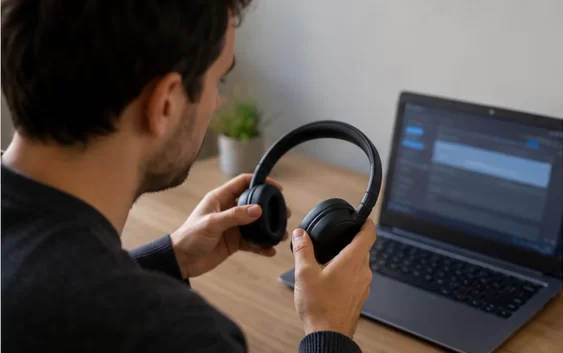
Bluetooth se tváří jednoduše, dokud se sluchátka, myš nebo telefon odmítnou připojit. Náhodné přepínání voleb však často jen zakryje skutečnou příčinu. Lepší je postupovat od nejrychlejších kontrol přes nové spárování až k ovladači a rušení signálu. Následující postup je určený hlavně pro počítače s Windows, ale principy platí i pro další zařízení.
Nejdřív ověřte, co přesně nefunguje
Rozlište tři odlišné situace: Bluetooth vůbec nelze zapnout, zařízení se nezobrazuje v seznamu, nebo je spárované, ale nefunguje správně. U zvuku může být čtvrtým problémem nesprávně zvolený výstup. Zkuste také připojit jiné Bluetooth zařízení. Jestli nefunguje nic, hledejte chybu v počítači. Pokud selhává pouze jeden doplněk, bude pravděpodobnější problém v něm, jeho baterii nebo režimu párování.
Zkontrolujte Bluetooth a režim Letadlo
Ve Windows otevřete rychlé nastavení a ověřte, že je Bluetooth zapnuté a režim Letadlo vypnutý. Přepínač Bluetooth jednou vypněte, několik sekund počkejte a znovu jej zapněte. Tím se obnoví rádiové spojení bez zásahu do uložených zařízení. Když přepínač úplně chybí, nepomůže hledat sluchátka: systém pravděpodobně nevidí adaptér nebo jeho ovladač. V takovém případě přeskočte k části o Správci zařízení.
Nabijte zařízení a aktivujte režim párování
Nízký stav baterie umí způsobit krátké výpadky i neúspěšné párování. Zařízení nabijte, vypněte a znovu zapněte. Potom podle jeho návodu aktivujte skutečný režim párování; běžné zapnutí často nestačí. Kontrolka obvykle začne rychle blikat. Sluchátka či klávesnice se navíc mohou automaticky připojit k telefonu, se kterým už byly spárované. Na tomto telefonu Bluetooth dočasně vypněte, aby příslušenství zůstalo dostupné pro počítač.
Zařízení odeberte a spárujte znovu
Poškozený nebo zastaralý záznam párování bývá častější příčinou než vadný hardware. V nastavení Bluetooth vyberte problematické zařízení, zvolte jeho odebrání a restartujte počítač i příslušenství. Poté spusťte nové přidání zařízení. Pokud se zobrazí několik podobných názvů, vybírejte běžnou položku zařízení, nikoli variantu označenou pouze jako LE, pokud výrobce neuvádí jinak. U klávesnice pečlivě potvrďte zobrazený kód.
U zvuku zvolte správný výstup
Spárovaná sluchátka nemusejí být automaticky nastavena jako aktivní výstup. Klikněte na ikonu hlasitosti a vyberte jejich název. Některé modely nabízejí profil pro kvalitní stereo poslech a samostatný profil hands-free pro hovory. Při použití mikrofonu může být kvalita reprodukce nižší, protože se změní přenosový profil. Zkontrolujte proto výstup i vstup přímo v používané aplikaci, například ve videokonferenci, nejen v nastavení Windows.
Restartujte počítač, ne pouze aplikaci
Restart ukončí zaseknuté služby, znovu načte ovladač a obnoví stav adaptéru. Použijte příkaz Restartovat, nikoli jen vypnutí a rychlé zapnutí, protože rychlé spuštění může část stavu zachovat. Před restartem uložte práci. Jestli potíže začaly po probuzení notebooku ze spánku, restart je obzvlášť užitečný diagnostický krok. Pokud se chyba po každém uspání vrací, zaměřte se později také na aktualizace ovladače a systému.
Spusťte aktualizace Windows
Otevřete Windows Update, vyhledejte aktualizace a nainstalujte také relevantní volitelné aktualizace ovladačů. Potom systém restartujte. Ovladače bezdrátových adaptérů opravují kompatibilitu, stabilitu i správu napájení, proto může aktualizace vyřešit výpadky po uspání. U notebooku má přednost podpora jeho výrobce, protože obecný ovladač nemusí respektovat konkrétní kombinaci Wi-Fi a Bluetooth modulu. Nestahujte náhodné „driver updater“ programy z reklamních webů.
Prověřte adaptér ve Správci zařízení
Ve Správci zařízení rozbalte Bluetooth. Žlutý vykřičník nebo neznámé zařízení ukazuje na problém s ovladačem. Nejprve zkuste adaptér zakázat a znovu povolit. Pokud potíže vznikly po aktualizaci, může pomoci návrat k předchozí verzi ovladače; jinak použijte ovladač doporučený výrobcem počítače. Když sekce Bluetooth chybí, zkontrolujte také síťové adaptéry a nastavení firmwaru. U stolního PC se ujistěte, že externí adaptér pevně sedí v USB portu.
Omezte vzdálenost a bezdrátové rušení
Pro test položte zařízení do vzdálenosti jednoho metru od počítače a odstraňte překážky. Bluetooth sdílí pásmo 2,4 GHz s částí Wi-Fi, bezdrátovými periferiemi a některými USB 3 zařízeními. Adaptér schovaný za kovovou skříní může mít výrazně horší signál. USB Bluetooth modul proto zkuste v předním portu nebo na krátké prodlužce. Jestli používáte Wi-Fi, může pomoci připojení k 5GHz či 6GHz síti. Další praktické tipy nabízí článek o tom, jak zlepšit signál Wi-Fi.
U stolního počítače zkontrolujte antény
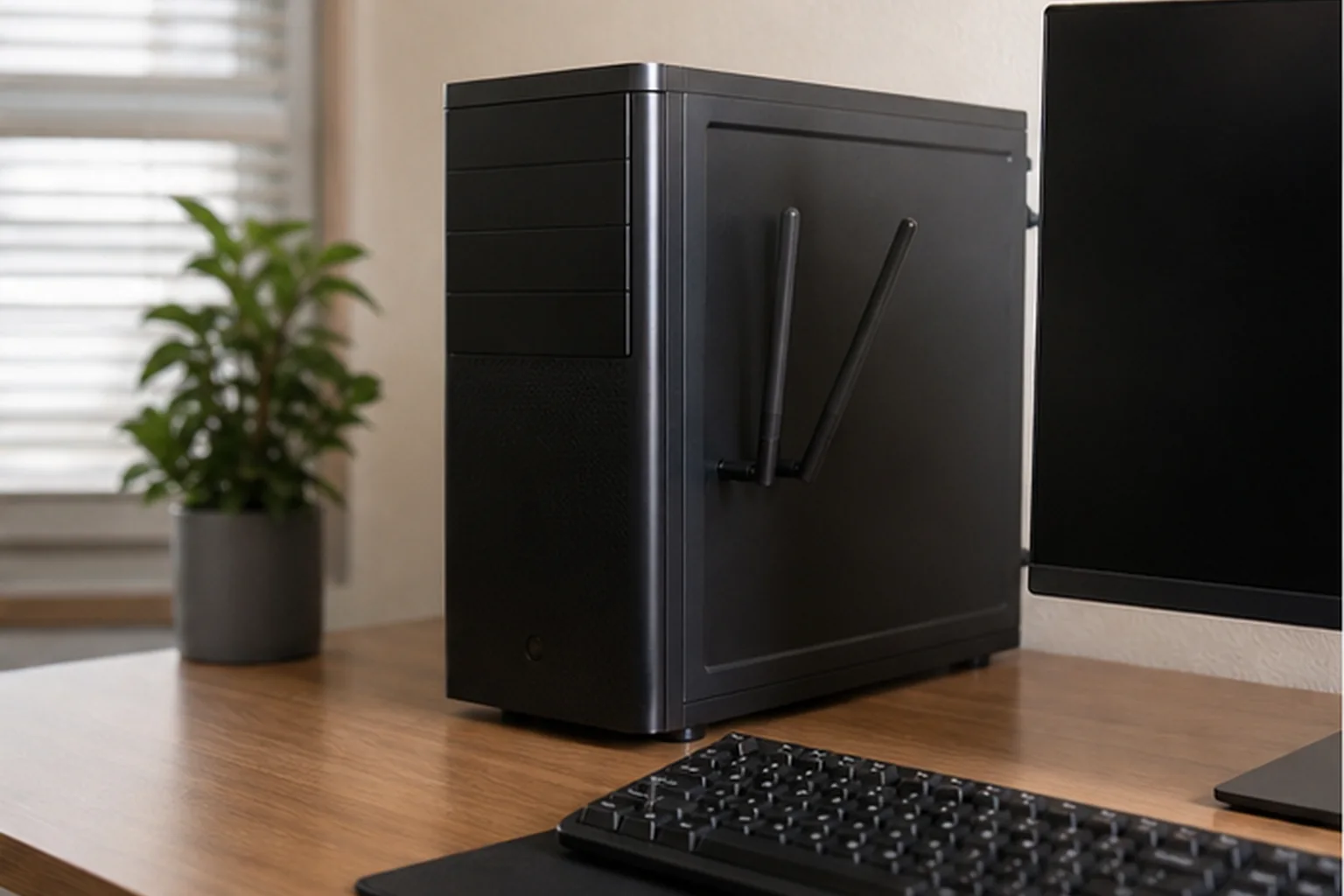
Základní deska s integrovanou Wi-Fi a Bluetooth často používá stejné externí antény pro obě technologie. Počítač může Bluetooth zobrazovat i bez nich, dosah ale bude mizerný. Antény našroubujte do obou konektorů a postavte je mimo kovovou skříň. U interní rozšiřující karty zkontrolujte i malý kabel vedoucí do interního USB konektoru, protože právě přes něj může fungovat Bluetooth část. Do skříně zasahujte pouze po vypnutí a odpojení napájení.
Porovnejte chování s jiným zařízením
Spárujte stejná sluchátka či myš s telefonem a k počítači zkuste připojit jiný doplněk. Tento křížový test rychle ukáže, na které straně je problém. Jestli příslušenství selže všude, obnovte je podle návodu výrobce nebo zvažte závadu. Pokud na počítači nefunguje žádné zařízení, soustřeďte se na adaptér. U starší sestavy může být nejrychlejším řešením kvalitní USB adaptér, podobně jako při volbě dalšího příslušenství v průvodci výběrem USB hubu.
Kdy resetovat síť a kdy zařízení
Reset síťových nastavení berte jako pozdější krok, protože odstraní uložené adaptéry a může vyžadovat nové připojení k sítím. Nejdříve využijte vestavěné řešení potíží a konkrétní zařízení pouze odeberte. Tovární reset sluchátek nebo reproduktoru má smysl, když se chovají chybně i s více telefony či počítači. Přesný postup se liší podle modelu; kombinaci tlačítek nehádejte, vyhledejte ji v oficiálním návodu.
Kdy už podezírat hardwarovou závadu
Hardwarová chyba je pravděpodobná, pokud adaptér opakovaně mizí ze Správce zařízení, spojení padá i na centimetrovou vzdálenost nebo se problém nezmění po čisté instalaci správného ovladače. U notebooku může být vadný modul či anténní kabel, u USB adaptéru samotný konektor. Před servisem zálohujte důležitá data podle zásad v článku jak správně zálohovat data a sepište, které testy jste provedli. Technik pak nebude opakovat základní diagnostiku.
Po každém kroku ověřte stejný scénář. U sluchátek přehrajte stejný zvuk, přerušte jej, použijte mikrofon a odejděte do obvyklé vzdálenosti. U myši sledujte kurzor při klidné i rychlé práci. Krátké úspěšné spárování neprokazuje stabilitu. Zapisujte, zda se problém vrací po uspání, restartu nebo připojení jiného USB zařízení. Takový test odliší náhodné zlepšení od skutečně opravené příčiny.
Neodinstalovávejte vše bez plánu návratu. Před změnou ovladače si stáhněte doporučenou verzi od výrobce a vytvořte bod obnovení, pokud je vhodný. Nechte si přístup ke kabelové myši či klávesnici, abyste počítač mohli ovládat i bez Bluetooth. U pracovního zařízení respektujte správu firmy. Agresivní čištění systémových služeb může vytvořit více problémů než původní výpadek a ztížit pozdější diagnostiku.
U nového adaptéru ověřte kompatibilitu. Zkontrolujte podporovanou verzi systému, Bluetooth profily a ovladače. Nejlevnější bezejmenný modul může fungovat pro myš, ale selhávat u zvuku nebo novějších úsporných zařízení. Starý interní adaptér lze před použitím USB modulu zakázat, aby se ovladače nehádaly. Modul umístěte mimo zadní stěnu kovové skříně a po instalaci znovu otestujte dosah i probouzení.
Po úspěšné opravě smažte pouze nepoužívané staré záznamy zařízení, ponechte aktuální ovladač a zaznamenejte jeho verzi. Budete mít srovnání, pokud se chyba vrátí po další aktualizaci.
Nejúčinnější je postupovat po vrstvách: napájení a režim párování, odebrání zařízení, správný zvukový profil, restart, ovladač a nakonec signál či hardware. Po každé změně proveďte jeden stejný test. Snadno tak poznáte, co skutečně pomohlo, a příště problém vyřešíte rychleji.
Často kladené otázky
Proč se Bluetooth zařízení nezobrazuje?
Může být vybité, mimo režim párování, připojené k jinému telefonu nebo mimo dosah. Ověřte také, že počítač vidí Bluetooth adaptér.
Proč jsou sluchátka spárovaná, ale nehrají?
V nastavení zvuku zvolte sluchátka jako výstup a v aplikaci ověřte správný profil i mikrofon.
Pomůže odebrání a nové spárování?
Ano, odstraní zastaralý záznam párování. Restartujte obě zařízení a potom spusťte párování znovu.
Kde aktualizovat ovladač Bluetooth?
Použijte Windows Update nebo oficiální podporu výrobce notebooku či základní desky. Vyhněte se náhodným programům na ovladače.
Může Bluetooth rušit Wi‑Fi?
Obě technologie mohou používat pásmo 2,4 GHz. Pomůže menší vzdálenost, vhodné umístění adaptéru a přepnutí Wi‑Fi na 5 nebo 6 GHz.
Kdy je pravděpodobná hardwarová závada?
Když adaptér opakovaně mizí ze systému, nefunguje s žádným zařízením a problém přetrvá po správné instalaci ovladače i blízkém testu.