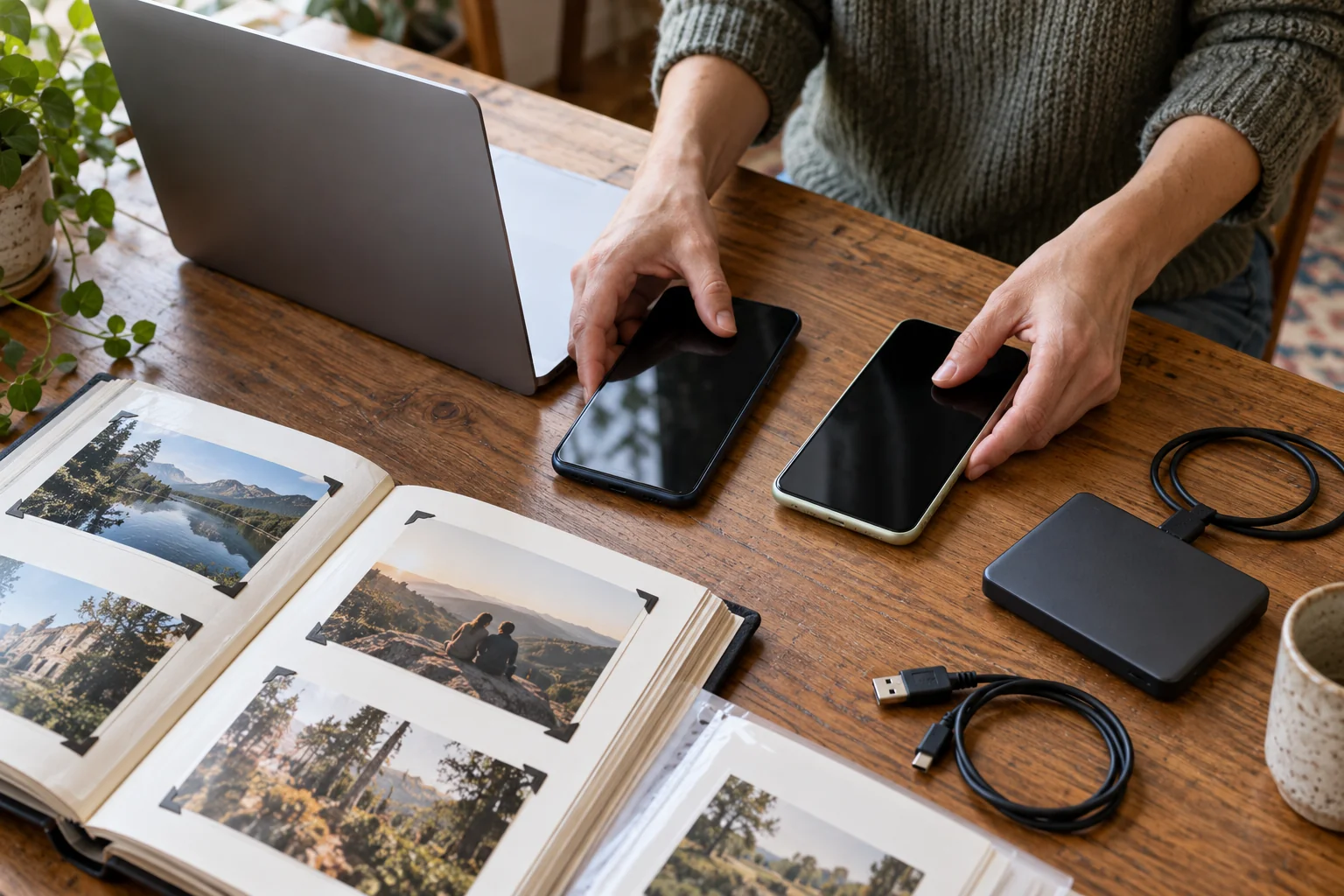
Fotky Google a iCloud: jak přesunout knihovnu a neztratit originály
Přesun fotografií není hotový ve chvíli, kdy druhá aplikace ukáže několik známých náhledů. Potřebujete ověřit soubory, videa, data pořízení a také to, co přenos vůbec nepodporuje. Nejbezpečnější pořadí je kopie, kontrola a teprve potom úklid původní knihovny. Přímý přenos mezi Googlem a Applem může práci výrazně usnadnit, ale nezaručuje přenos každého typu obsahu.
Tento postup vychází z dokumentace ověřené 21. října 2026. Neprovedli jsme migraci vašeho účtu a neslibujeme výsledek bez kontroly konkrétní knihovny. Návod rozlišuje oba směry a ruční export. Ceny cílového prostoru najdete v profilech Google One a iCloudu+; výběr dalších služeb v hlavním srovnání.
Nejdřív rozhodněte, co chcete přenést
Jsou to tři různé úkoly: přesun běžně prohlížené knihovny, uchování původních originálů a zachování organizace alb či úprav. Jediná přenosová funkce nemusí splnit všechny. Obzvlášť důležité je rozlišit původní snímek a jeho poslední upravenou podobu. Obě mohou mít pro vás hodnotu a nejsou zaměnitelné.
U Google Fotek navíc záleží, v jaké podobě byl obsah do služby uložen. Pokud už ve zdroji není původní plná kvalita, větší tarif ani následný export ji nevytvoří. U iCloudu zase přímý převod do Googlu podle podpory přenáší poslední úpravu, nikoli nutně původní verzi před úpravou. Chcete-li zachovat obě, potřebujete vlastní archivační plán.
Napište si proto jednoduchý seznam: co musí zůstat v plné kvalitě, které speciální formáty používáte a která alba jsou důležitá. U rodinných vzpomínek může být významnější několik krátkých videí z dávných let než tisíce běžných snímků. Kontrola nemá být jen náhodné otevření první obrazovky.
Příprava: účty, kapacita a časový překryv
Než žádost spustíte, ověřte správný zdrojový i cílový účet a dostupnost jejich obnovy. U rodinných předplatných nezaměňujte účet plátce s účtem vlastníka fotografií. Knihovna může patřit členu, který pouze využívá společnou kapacitu. Společné předplatné samo nepřevádí vlastnictví snímků na organizátora.
- Zjistěte objem fotografií a videí, které skutečně chcete přesouvat.
- Připravte cílové místo také pro současná data účtu a rozumnou rezervu.
- Ověřte přihlášení, druhý faktor a obnovovací kontakt obou účtů.
- Vyberte kontrolní vzorek z různých let a typů souborů.
- Ponechte původní předplatné aktivní do dokončení a ověření kopie.
- Poznamenejte datum žádosti, stav přenosu a změny provedené během migrace.
Modelově přesouváte 180 GB fotografií do účtu s 200GB plánem, kde už je 25 GB jiných dat. Kapacita nestačí, i když samotná knihovna má méně než 200 GB. Větší prostor můžete potřebovat jen přechodně, ale snižujte jej až podle skutečně zkontrolovaného výsledku. Nedostatek místa uprostřed přenosu může zanechat jen část knihovny.
Směr Google Fotky do iCloud Fotek
Apple popisuje přímý přenos kopie přes Google Takeout. Nemusíte nejprve stahovat celou knihovnu na počítač. Pokud je funkce pro váš účet dostupná, v nabídce cíle se objeví Apple – iCloud Photos. Zdrojové fotografie se tím samy nemažou. Nejde ale o trvalou synchronizaci obou služeb.
Před začátkem musí být zapnuté Fotky na iCloudu i iCloud Drive a cílový účet musí mít dost místa. Dokumentace vylučuje dětské a spravované účty Apple. U zapnuté Pokročilé ochrany dat přímý import nelze provést. Nepřehlédněte tuto podmínku a nesnažte se chybějící možnost opakovaně vynutit náhodnými změnami účtu.
Pokud nechcete měnit režim ochrany, zvažte místní export a samostatný import podporovanou cestou. U přímého přenosu postupujte v nabídce Takeoutu, zvolte cílový účet Apple a přečtěte rozsah udělovaného oprávnění. Potvrzujte pouze vlastní správný účet. Žádost o přenos nemá být důvodem zadávat hesla do stránek z náhodného e-mailu.
Přenos může podle Applu trvat několik hodin až několik dní. Sledujte stav na stránce Data a soukromí a závěrečné oznámení od cílové služby. Zpráva od Googlu a potvrzení Applu nemusí dorazit současně. Původní knihovnu nemažte po prvním e-mailu o průběhu operace.
Co se při importu do iCloudu neuloží stejně
Podpora uvádí běžné obrazové formáty jako JPEG, HEIC, PNG, GIF, TIFF a BMP a většinu souborů MP4 či MOV. Některé zvláštní typy obsahu, například Motion Photos, Live Photos nebo vzpomínkové objekty, se nepřenášejí jako běžná plnohodnotná knihovní položka. Nečekejte automatické zachování všech funkcí původní aplikace.
RAW a další soubory, které nelze přenést přímo do Fotek, mohou skončit v iCloud Drive. Po dokončení proto hledejte nejen album Import from Google s datem, ale také odpovídající složku na Disku. To, že RAW nevidíte v očekávaném fotografickém zobrazení, ještě nemusí znamenat úplnou ztrátu souboru. Výsledek je ale potřeba dohledat a uspořádat.
Apple uvádí přenos souvisejících údajů, například názvu, popisu, typu a polohy. Rozlišení odpovídá tomu, co Google poskytuje pro export. Tohle je důležitá hranice slova originál: přenos nemůže obnovit informaci, kterou zdrojová služba ve své exportované podobě nemá. Zkontrolujte několik dříve upravených a starých snímků zvlášť.
Při chybě kapacity nejprve prostor vyřešte a potom zopakujte žádost podle podpory. Apple uvádí, že další žádost nemá vytvářet duplicitní fotografie a videa. Během přenosu nevypínejte Fotky na iCloudu; proces by se zastavil a bylo by potřeba dořešit zbytek. Reakci na chybu vždy spojte s konkrétním stavem, ne s preventivním mazáním výsledku.
Směr iCloud Fotky do Googlu
V opačném směru začíná žádost na stránce Applu Data a soukromí jako přenos kopie dat. Zvolíte podporovaný cíl a přihlásíte se k cílovému Google účtu. Původní knihovna v iCloudu se samotným přenosem neodstraní ani průběžně nemění. Opět jde o kopii v určitém čase, nikoli obousměrné spojení.
Podmínkou je používání Fotek na iCloudu, dvoufaktorové ověřování a dostatečná kapacita Googlu. Dokumentace také uvádí, že přímý export nelze provádět při zapnuté Pokročilé ochraně dat. U dítěte nebo spravovaného účtu tato služba není dostupná. Dostupnost ověřte přímo u účtu, nikoli pouze podle starého obecného návodu.
Většina přenosů podle aktuální podpory trvá tři až sedm dní, některé mohou trvat až 30 dní. Není tedy vhodné naplánovat zrušení původního tarifu na následující ráno. Po dobu přenosu sledujte nový přírůstek. Fotografie přidané nebo upravené po zahájení nemusí být zahrnuté stejně jako původní vybraná sada.
Když proces zrušíte před dokončením, již přenesené položky mohou v Googlu zůstat. Zrušení žádosti není automatické vrácení všeho do původního stavu. Před dalším pokusem zjistěte, co už existuje v cíli. Bez tohoto kroku můžete vytvořit nepřehledný souběh částečných výsledků a ručních kopií.
Největší omezení exportu z iCloudu
Apple upozorňuje, že přenos může zahrnout poslední upravenou podobu snímku místo původního originálu. Duplicity se mohou sloučit. Fotografie se s alby přenesou tam, kde to jde, videa ale mohou být oddělená. Názvy alb či videí mohou v cíli dostat předponu Copy of. To všechno ovlivňuje kontrolu, ne pouze výsledný počet souborů.
Sdílená a chytrá alba, Live Photos, část metadat nebo některé RAW formáty se nepřenášejí plně. Důležité rodinné snímky ve sdíleném albu proto neberte automaticky za součást osobní exportované knihovny. Nejdříve zjistěte, kde existuje originál a kdo jej vlastní. Pouhá možnost prohlížení na telefonu nemusí znamenat vlastní archivní kopii.
U velmi velkých alb může zasáhnout i kapacita samotné struktury cílové služby. Podpora uvádí limit 20 000 fotografií v albu Google Fotek; další fotografie se mohou přenést, ale už nebýt součástí téhož alba. Pokud používáte několik obřích sbírek, kontrolujte organizaci odděleně od přítomnosti souborů.
Pro uchování původních neupravených souborů zvažte vedle přímého převodu samostatný export originálů. U nenahraditelných fotografií uchovejte i tento archiv mimo obě synchronizované knihovny. Získáte tak jiný způsob přístupu, když vám později přestane vyhovovat jedna z aplikací nebo dojde k hromadnému chybnému mazání.
Ruční export: více práce, ale lepší kontrola archivu
Google Takeout umožňuje vytvořit stažitelný archiv vybraných dat. Pro fotografickou migraci vyberte správnou službu a potřebnou sadu, ne automaticky všechny produkty účtu. Velký export může být rozdělený do několika souborů. Zkontrolujte, že jste stáhli všechny části, a ponechte prostor také pro rozbalení.
Při stahování může operační systém přiřadit souboru nové datum vytvoření či stažení. To není totéž jako datum pořízení uložené uvnitř fotografie. Google dále popisuje dodatečná metadata v samostatných souborech JSON. JSON není další fotografie ani důvod soubor hned smazat. Může obsahovat údaje přidané až v aplikaci.
Zachovejte strukturu exportu včetně doprovodných souborů alespoň do ověření cíle. Neuploadujte každý neznámý soubor jako fotografii a nevynucujte hromadné přepisování metadat bez zkušebního vzorku. Nástroj, který má upravit desetitisíce snímků, nejprve vyzkoušejte na kopii několika souborů. Původní export si ponechte beze změn.
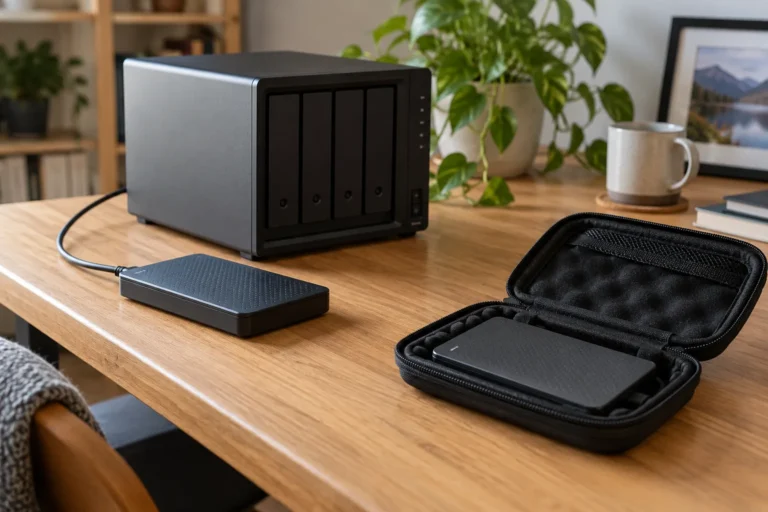
U iCloudu vybírejte podle cíle export originálů nebo upravených podob a ověřte skutečné stažení při optimalizovaném místním úložišti. Náhledy v zařízení nestačí. Pokud se celá knihovna nevejde na notebook, použijte dostatečně velký externí disk a podporovaný způsob práce. Nedostatek místa se nevyřeší opakovaným restartem stahování.
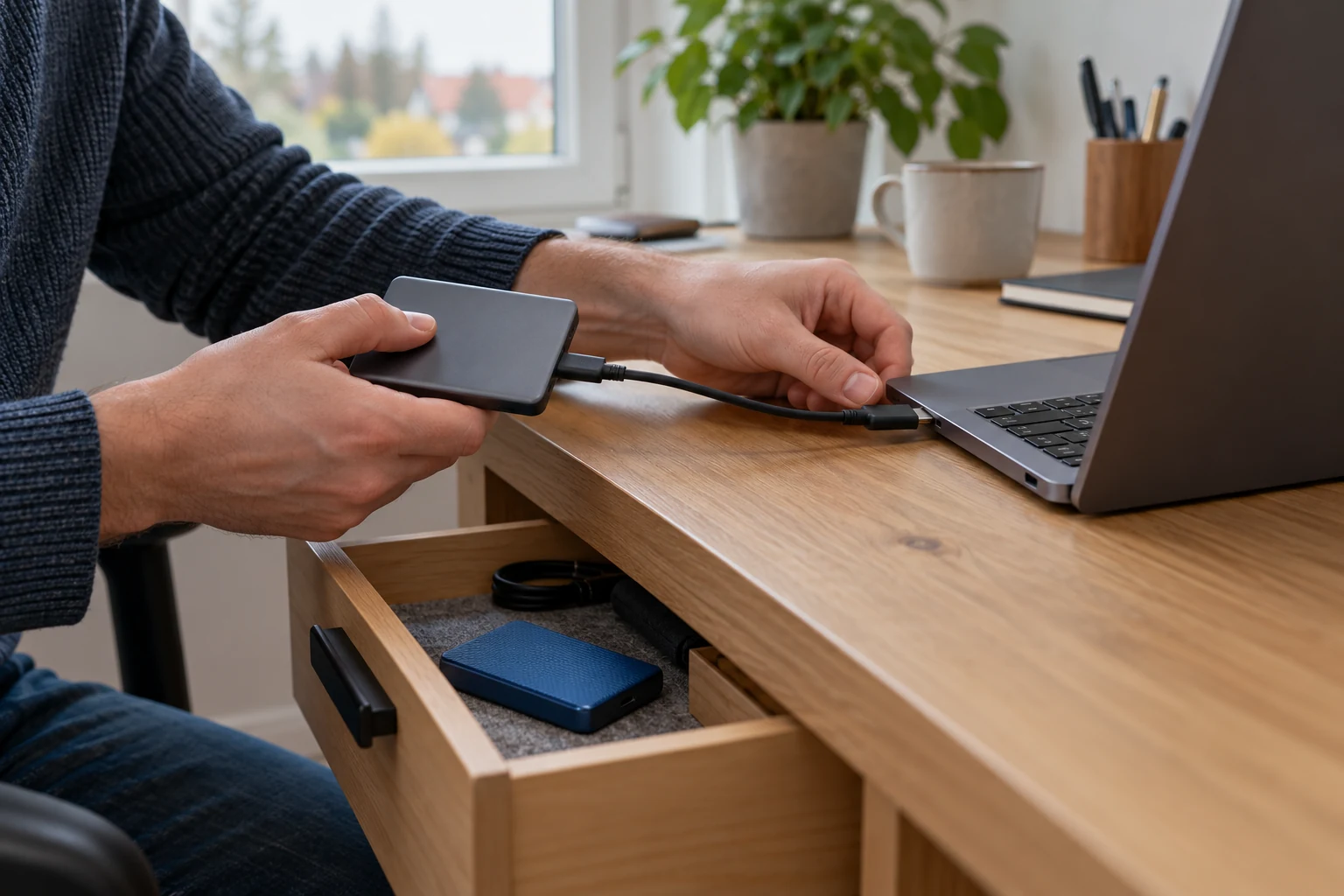
Kontrolní vzorek: co opravdu otevřít
Vyberte si několik desítek důležitých a různorodých položek ještě před migrací. Poznamenejte, v jaké službě jsou, jaké mají datum a které vlastnosti chcete zachovat. Výběr pouze z poslední dovolené je slabý: dávné soubory nebo zvláštní formáty se mohou chovat jinak. Vzorek má odhalit rozdíly, ne pouze potvrdit, že se něco přeneslo.
| Položka | Co ověřit v cíli |
|---|---|
| Starší JPEG | Rozlišení, datum pořízení, otevření stažené kopie |
| Upravená fotografie | Zda jde o originál, nebo poslední úpravu |
| Dlouhé video | Celá délka, zvuk, možnost přehrání mimo aplikaci |
| RAW nebo zvláštní formát | Umístění ve Fotkách či souborové složce, úplnost souboru |
| Významné album | Obsah i organizace, nikoli jen počet položek |
| Snímek s popisem a polohou | Které údaje jsou skutečně zachované |
Počet souborů neposuzujte bez kontextu. Sloučené duplicity, oddělené videosložky a metadata mohou způsobit rozdíl, který nemusí znamenat ztrátu, ale vyžaduje vysvětlení. Současně shodný počet nedokazuje shodný obsah. U důležitých položek stáhněte soubor a porovnejte jeho vlastnosti, ne pouze malý náhled.
Kontrolní soupis pro velkou knihovnu
U rozsáhlého archivu si vytvořte jednoduchý soupis po letech: přibližný objem, důležitá alba a známé výjimky. Ke každé části přidejte stav přenosu a datum kontroly. Nemusíte zapisovat desetitisíce názvů ručně; cílem je přehled o dokončených celcích a místech, která ještě vyžadují pozornost.
Pokud porovnáváte kontrolní součty souborů, používejte je pro skutečně totožné souborové kopie. Převod formátu nebo uložení upravené podoby může součet změnit i tehdy, když je fotografie vizuálně správně přenesená. Naopak vizuálně podobný náhled není důkaz totožných původních dat. Volte kontrolu podle cíle: souborový archiv potřebuje jiný důkaz než pohodlně prohlížená upravená knihovna.
Co během migrace raději neměnit
Po dobu přenosu si vytvořte jednoduché datum rozhodného stavu. Nové fotografie můžete dál pořizovat, ale evidujte, které vznikly po začátku. Tyto položky potom samostatně dořešte. Bez toho snadno zaměníte přirozený přírůstek za chybu přenosu nebo naopak přehlédnete poslední týden knihovny.
Nedělejte současně velký úklid, slučování alb a hromadné přejmenování. Když se něco ztratí, obtížně poznáte, zda příčinou byla migrace, úprava zdroje, nebo synchronizace telefonu. Nejprve stabilní kopie, potom organizace. Zachování jednoduchého pořadí vám ušetří mnoho nejasných oprav.
U sdílených knihoven domluvte stejný postup i s ostatními. Člen rodiny může smazat soubor v domnění, že už je bezpečně přestěhovaný, zatímco vy čekáte na dokončení. Před přesunem jasně oddělte soukromá data a společně spravovanou sadu. Když není jasné vlastnictví, vyřešte jej dříve než poslední den předplatného.
Kdy můžete přestat platit původní službu
Až když je cílová knihovna úplná v požadovaném rozsahu, chybějící formáty mají vlastní bezpečné místo a existuje použitelná samostatná kopie nejdůležitějších dat. Přepnutí automatického nahrávání v telefonu je další samostatný krok. Ověřte několik nových snímků, abyste věděli, kam budou přibývat příště.
Teprve potom posuzujte zmenšení kapacity nebo zrušení předplatného. Nezapomeňte, že Google prostor sdílí i s Gmailem a Diskem a iCloud se zálohami zařízení a dalšími daty. Smazáním fotografií nemusí být vyřešen celý účet. Průvodce zrušením cloudu vysvětluje, jaké omezení může nastat po přechodu na menší limit.
Starý účet nemažte jen kvůli tomu, že jste přesunuli knihovnu. Mohou na něj být navázané přihlášení, sdílení a další služby. Pro pořádek si poznamenejte, co bylo skutečně přeneseno, co jste vědomě ponechali a kde leží archiv originálů. Za několik let bude tento krátký záznam cennější než neurčitá vzpomínka na úspěšný e-mail.
Časté otázky
Smaže přímý přenos původní fotografie?
Samotná podporovaná operace přenáší kopii. Původní obsah nemaže automaticky. Úklid je samostatné rozhodnutí, které udělejte až po ověření výsledku a samostatné kopie. Nezaměňujte přenos s průběžnou synchronizací dvou knihoven.
Zachová přenos všechny originály a úpravy?
Ne vždy. U přenosu z iCloudu podpora popisuje poslední upravenou podobu a další výjimky. Přenos z Googlu používá rozlišení dostupné pro export. Potřebujete-li originál i úpravu, plánujte jejich samostatné uchování a kontrolu.
Proč některé snímky skončily v iCloud Drive?
Soubory nepodporované přímým importem do Fotek, například RAW, mohou podle Applu přejít do odpovídající složky na iCloud Drive. Zkontrolujte tedy obě místa a porovnejte soubory se zdrojem. Nehodnoťte úplnost jen podle fotografického alba.
Můžu přesun spustit při Pokročilé ochraně dat?
Dokumentace přímého importu i exportu uvádí, že při zapnuté Pokročilé ochraně dat tato cesta nefunguje. Pokud nechcete měnit ochranu účtu, zvažte ruční export a import. Dostupnost ověřte také podle typu účtu; dětské a spravované účty mají omezení.
Co dělat s JSON soubory z Takeoutu?
Ponechte je s původním exportem, dokud nevíte, jaká metadata potřebujete. Mohou obsahovat údaje přidané v Google Fotkách. Není správné je počítat jako fotografie ani je automaticky mazat jen proto, že je běžný prohlížeč snímků neotevře.
Stačí shodný počet fotografií v obou aplikacích?
Nestačí. Rozdíly v duplicitách a organizaci mohou počet měnit a shodný součet zase neprokazuje správné originály. Otevřete reprezentativní vzorek a zkontrolujte stažené soubory. Jaké důkazy v celé sérii skutečně používáme, popisuje veřejná metodika.