
Jak zkontrolovat oprávnění aplikací v telefonu
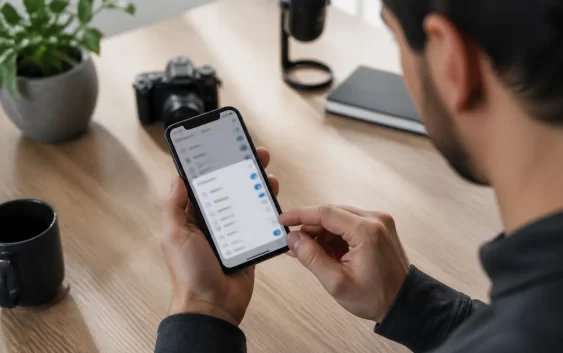
Aplikace potřebují některá oprávnění, aby mohly fotografovat, navigovat nebo posílat hlasové zprávy. Problém nastává, když mají přístup k poloze, mikrofonu, kontaktům či všem souborům bez odpovídající funkce. Pravidelná kontrola neznamená všechno zakázat. Cílem je povolit nejmenší rozsah na nejkratší dobu a sledovat, zda se chování aplikace shoduje s tím, co od ní očekáváte.
Začněte citlivými kategoriemi
Projděte polohu, mikrofon, kameru, fotografie, kontakty, SMS, telefon a kalendář. Systém obvykle ukáže, které aplikace mají přístup vždy, při používání nebo nikdy. Zaměřte se na kombinace: jednoduchá hra nepotřebuje stálou polohu a svítilna kontakty. Samotný seznam oprávnění není důkaz škodlivosti, ale dává konkrétní otázky.
Kontrola podle aplikace
Otevřete nastavení konkrétní aplikace a porovnejte každé oprávnění s funkcí, kterou používáte. Navigace potřebuje polohu během jízdy, nemusí ji však znát stále. Komunikátor potřebuje mikrofon při hovoru, nikoli nepřetržitě. Pokud po odebrání oprávnění funkce přestane pracovat, systém jej může později znovu vyžádat a vy se rozhodnete s lepším kontextem.
Kontrola podle typu oprávnění
Správce oprávnění ukáže všechny aplikace s přístupem ke kameře nebo poloze. Tento pohled odhalí zapomenuté nástroje, které byste jednotlivě neotevřeli. Na Androidu může přehled soukromí zobrazit také nedávné použití oprávnění. Oficiální nápověda Googlu popisuje změnu oprávnění pro aplikaci i pro celý typ.
Volte omezený přístup
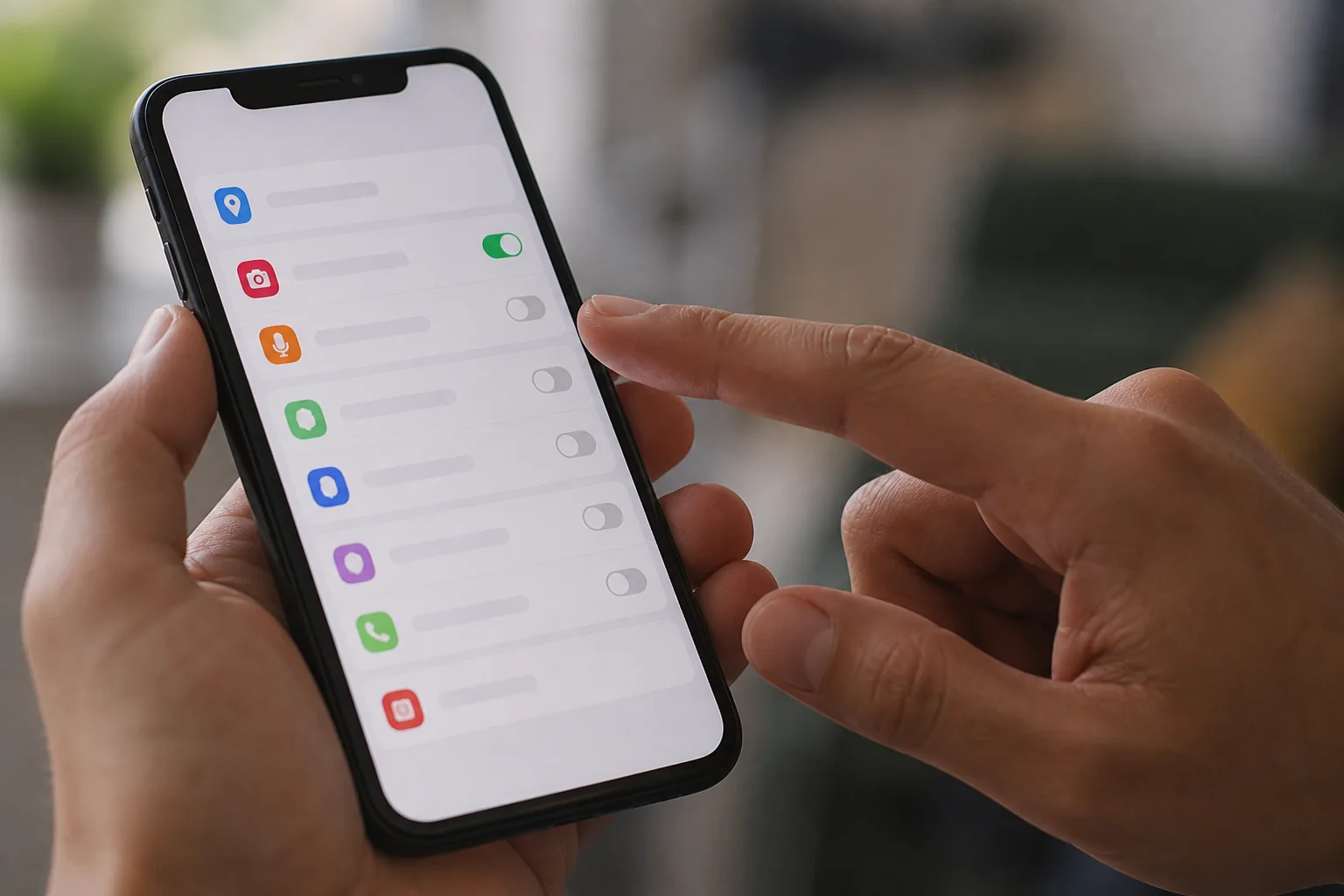
Pokud systém nabízí „jen při používání“, „zeptat se pokaždé“, přibližnou polohu nebo vybrané fotografie, preferujte tuto možnost před trvalým plným přístupem. Fotoeditor může pracovat s několika zvolenými snímky bez celé galerie. Počasí často vystačí s přibližným městem. Omezení může trochu snížit pohodlí, výrazně však zmenší množství dostupných dat.
Mikrofon a kamera mají globální vypínače
Moderní telefony ukazují indikátor aktivní kamery či mikrofonu a umožňují přístup dočasně vypnout pro celé zařízení. Nečekaný indikátor otevřete a zjistěte, která aplikace jej použila. Globální vypnutí je vhodné při citlivé schůzce, ale může zastavit legitimní hovor. Trvale podezřelou aplikaci raději odinstalujte než jen opakovaně blokujte.
Poloha na pozadí
Stálou polohu potřebuje jen omezený počet aplikací, například některé bezpečnostní či automatizační služby. Pro mapu, obchod nebo fotoaparát obvykle stačí přístup během používání. Zkontrolujte, zda aplikace polohu sdílí s dalšími firmami a zda její funkce funguje s přibližnou polohou. Omezení může snížit i spotřebu baterie, ale není jediným faktorem výdrže.
Usnadnění a správce zařízení
Přístup k usnadnění může číst obsah obrazovky a ovládat aplikace, proto jej udělujte jen důvěryhodným nástrojům s jasným důvodem. Podobně správce zařízení může bránit odinstalaci nebo zamykat telefon. Podvodné aplikace často žádají uživatele, aby tato omezení ručně povolil. Více varovných znaků popisuje článek jak poznat napadený telefon.
Nepotřebné aplikace odstraňte
Nejlepší oprávnění zapomenuté aplikace je žádné. Odinstalujte nástroje, které nepoužíváte, a ponechte zapnuté automatické odebrání oprávnění při dlouhé nečinnosti, pokud je dostupné. Před odstraněním ověřte export vlastních dat a zrušení předplatného. Samotná odinstalace nemusí smazat cloudový účet ani informace uložené u poskytovatele.
Dětské a pracovní telefony
U dětského účtu může oprávnění spravovat rodič, ale změna má být dítěti vysvětlená. Postup navazuje na článek jak nastavit rodičovskou kontrolu. Pracovní profil řídí organizace a některé položky nelze měnit. Neobcházejte firemní zásady; při nejasném požadavku aplikace kontaktujte správce.
Kontrola po aktualizaci
Velká aktualizace aplikace může přidat funkci a požádat o nové oprávnění. Neodsouhlasujte dialog automaticky. Přečtěte si účel, otevřete nastavení a rozhodněte, zda funkci využijete. Jednou měsíčně nebo po instalaci větší skupiny aplikací projděte citlivé kategorie. Krátká pravidelná kontrola je přehlednější než jednorázový radikální úklid.
Praktický závěr
Ponechte pouze oprávnění potřebná pro známou funkci, ideálně během používání a v omezeném rozsahu. Sledujte indikátory, historii přístupu a zvláštní oprávnění. Aplikaci s nesmyslným požadavkem neinstalujte nebo ji nahraďte. Oprávnění nejsou jednorázové rozhodnutí při prvním spuštění, ale nastavení, které lze kdykoli bezpečně upravit.
Před první instalací si přečtěte část obchodu o ochraně dat a porovnejte ji s požadovanou funkcí. Tvrzení vývojáře není samo o sobě audit, ale ukáže rozsah deklarovaného sběru. Aplikace pro jednorázový převod jednotek nepotřebuje účet, polohu ani kontakty. Když existuje jednoduchá alternativa s menším rozsahem, volte ji. Po instalaci znovu projděte systémová oprávnění, protože obchod nemusí ukazovat všechna zvláštní nastavení.
Oznámení jsou také oprávnění a mohou odhalovat soukromý obsah na zamčené obrazovce. U banky, komunikátoru a zdravotních služeb nastavte skrytý náhled, ale zachovejte důležitá bezpečnostní upozornění. Reklamní aplikaci lze oznámení vypnout úplně. Nezaměňujte zákaz oznámení se zákazem běhu na pozadí; aplikace může dál přenášet data, i když nic nezobrazuje.
Přístup ke všem souborům nebo instalaci neznámých aplikací je výrazně širší než běžný výběr dokumentu. Povolujte jej jen správci souborů či firemnímu nástroji, kterému důvěřujete, a po jednorázové potřebě jej zrušte. Aplikace doručená přes SMS, která žádá instalaci dalšího balíčku a přístup k SMS, odpovídá typickému rizikovému scénáři.
Klávesnice, správce hesel, VPN a aplikace pro vzdálenou podporu mají z podstaty rozsáhlé možnosti. Jejich výběr vyžaduje důvěryhodného vydavatele, aktualizace a srozumitelnou politiku. Neinstalujte je na pokyn nečekaného volajícího. Vzdálený přístup po skončení podpory odstraňte a zkontrolujte, zda v systému nezůstala jeho služba nebo profil.
Když aplikace po odebrání oprávnění opakovaně naléhá bez vysvětlení, zvažte náhradu. Legitimizovaná žádost má být spojena s konkrétní funkcí a přichází ve chvíli použití. Fotoaparát žádá kameru při fotografování, ne hned po startu kalkulačky. Před odinstalací exportujte vlastní data a zrušte předplatné na místě, kde bylo sjednáno.
Vytvořte čtvrtletní rutinu: projít polohu, mikrofon, kameru, fotografie, zvláštní přístupy a nepoužívané aplikace. Po velké cestě zrušte jednorázová oprávnění mapám a dopravním službám. Po změně zaměstnání odeberte firemní přístup podle správce. Kontrolu spojte s postupem jak zabezpečit chytrou domácnost u aplikací kamer a IoT. Krátká opakovaná kontrola je méně chybová než plošné vypnutí.
Na iPhonu i Androidu se názvy a umístění nabídek mění podle verze a výrobce. Použijte vyhledávání v Nastavení a oficiální nápovědu pro svůj model. Návod z internetu, který žádá vypnutí ochrany nebo instalaci profilu, není potřebný pro běžnou změnu oprávnění. Při nejasnosti pořiďte snímek názvu položky bez osobních dat a obraťte se na výrobce.
Často kladené otázky
Mám aplikacím zakázat všechna oprávnění?
Ne. Povolit má smysl to, co odpovídá používané funkci, ideálně během používání a v omezeném rozsahu. Zbytek bezpečně zakažte.
Potřebuje mapa stálou polohu?
Pro běžnou navigaci často stačí přístup při používání. Stálá poloha je vhodná jen pro konkrétní funkce na pozadí, které vědomě potřebujete.
Co znamená indikátor mikrofonu nebo kamery?
Systém ukazuje, že aplikace právě používá citlivý senzor. Otevřete indikátor, zjistěte aplikaci a při nečekaném přístupu oprávnění odeberte či aplikaci odinstalujte.
Je přístup k usnadnění nebezpečný?
Je velmi silný, protože může číst obrazovku a ovládat aplikace. Udělujte jej jen důvěryhodnému nástroji s jasným účelem a nikdy na pokyn nečekaného volajícího.
Proč aplikace po odebrání oprávnění nefunguje?
Některá funkce je na něm skutečně závislá. Povolte menší rozsah, jen při použití, nebo zvolte alternativní aplikaci, která nepotřebuje tolik dat.
Jak často oprávnění kontrolovat?
Po instalaci, při nečekané žádosti, po velké aktualizaci a zhruba jednou za čtvrt roku. Současně odstraňte aplikace, které už nepoužíváte.