
Jak vybrat mini PC: výkon, porty, chlazení a rozšíření
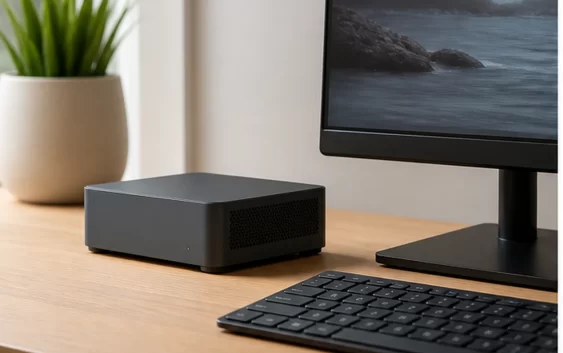
Mini PC umí nabídnout plnohodnotný kancelářský počítač v krabičce, kterou lze schovat za monitor. Nízká spotřeba a malé rozměry jsou lákavé, ale zmenšení přináší kompromisy v chlazení, rozšiřitelnosti a počtu portů. Dobrá volba proto vychází z konkrétního výkonu a konstrukce, ne pouze z názvu procesoru nebo efektní fotografie.
Pro jakou práci je mini PC vhodné
Mini počítače se dobře hodí pro web, kancelářské aplikace, videohovory, vzdálenou práci, domácí multimédia nebo řízení informační obrazovky. Výkonnější modely zvládnou programování, úpravu fotografií a lehčí střih. Pro náročné hraní, profesionální 3D grafiku či dlouhé renderování bývá praktičtější větší sestava s výkonnou grafikou a chlazením. Sepište si používané programy, počet monitorů a požadované porty; teprve potom porovnávejte konfigurace.
Procesor posuzujte podle generace a limitů
Samotné označení řady procesoru nestačí. Novější úsporný čip může být v běžné práci rychlejší než starší model s působivějším názvem. Sledujte počet jader, jednovláknový výkon a výsledky dlouhodobé zátěže. V malé skříni může procesor po zahřátí snížit takt, takže krátký benchmark neukazuje celý obraz. Pro kancelář je důležitá svižnost jednoho jádra, pro kompilaci a export videa také výkon více jader.
Kolik operační paměti potřebujete
Pro základní kancelářskou práci je dnes rozumným minimem 16 GB RAM. Mnoho otevřených karet, vývojové nástroje, velké fotografie nebo virtuální stroje využijí 32 GB a více. Zjistěte, zda je paměť připájená, nebo ji lze vyměnit v běžných modulech. Dva moduly mohou zvýšit propustnost a pomoci integrované grafice. U modelu s pevnou pamětí kupujte s rezervou, protože pozdější rozšíření nebude možné.
SSD, kapacita a možnost rozšíření
Rychlé NVMe SSD výrazně ovlivňuje start systému a aplikací. Pro systém a běžná data volte alespoň 512 GB, při práci s fotografiemi nebo videem spíše 1 TB. Ověřte fyzickou délku podporovaného modulu, generaci rozhraní a přítomnost druhého slotu. Některé krabičky pojmou také 2,5palcový disk, jiné vůbec. Důležitá data stejně zálohujte; praktický plán najdete v návodu jak zálohovat data.
Integrovaná grafika a její hranice
Moderní integrované grafické jádro bez problémů obslouží kancelář, video ve vysokém rozlišení a několik monitorů. U her záleží na konkrétním čipu, rychlosti paměti, rozlišení a nastavení detailů. Název procesoru nemusí zaručit stejný grafický výkon ve všech konfiguracích. Externí grafická karta přes rychlé rozhraní je možná jen u některých modelů a bývá drahým kompromisem. Pokud je hraní hlavní účel, porovnejte cenu s klasickým herním počítačem.
Porty si zakreslete předem
Spočítejte monitorové výstupy, USB zařízení, síťový kabel, sluchátka a případné čtečky karet. USB-C může přenášet jen data, nebo také obraz a napájení; symbol konektoru proto nestačí, ověřte přesnou specifikaci. Přední porty usnadní připojení flash disku, zadní pomohou s čistým vedením kabelů. Chybějící porty lze doplnit, ale kvalitní USB hub stojí peníze a zabere místo, které jste koupí mini PC chtěli ušetřit.
Kolik monitorů skutečně připojíte
Počet fyzických konektorů nemusí odpovídat počtu současně podporovaných obrazovek. Zkontrolujte maximální rozlišení a obnovovací frekvenci každého výstupu i omezení při jejich kombinaci. Pro kancelář jsou praktické dva monitory, informační systémy mohou potřebovat tři či čtyři. U USB-C ověřte podporu obrazového režimu a kompatibilitu dokovací stanice. Pokud používáte starší monitor, započítejte vhodný aktivní adaptér a možné omezení rozlišení.
Síť, Wi-Fi a Bluetooth
Gigabitový Ethernet stačí pro běžnou domácnost, rychlejší 2,5Gb/s port využijete při práci s NAS nebo rychlým internetem. U Wi-Fi sledujte podporované generace i kvalitu antén, protože kovová skříň a umístění za monitorem mohou signál tlumit. Bluetooth je potřebné pro myš, klávesnici a sluchátka. Pokud se bezdrátové spojení chová nestabilně, pomůže systematický návod co dělat, když nefunguje Bluetooth.
Chlazení, hluk a trvalý výkon
Pasivně chlazený počítač je tichý, ale má omezenější výkon a potřebuje volný prostor kolem skříně. Aktivní ventilátor zvládne vyšší zátěž, jeho tón však může být v tiché pracovně rušivý. Hledejte měření hluku v nečinnosti i při delší zátěži a sledujte, zda výkon po několika minutách neklesá. Mini PC neschovávejte do uzavřené skříňky a nezakrývejte otvory. Prach pravidelně odstraňujte podle pokynů výrobce.
Barebone nebo hotová sestava
Barebone obvykle neobsahuje paměť, SSD a někdy ani operační systém. Umožní vybrat kvalitní komponenty, vyžaduje však montáž a samostatné licence. Hotová sestava funguje rychleji po vybalení, ověřte ale přesný typ paměti a úložiště, ne jen jejich kapacitu. Podezřele levné konfigurace mohou šetřit na pomalém SSD, napájecím adaptéru či záruce. Porovnávejte celkovou cenu připraveného počítače, nikoli samotnou základní krabičku.
Operační systém a ovladače
Zkontrolujte, zda je licence operačního systému součástí ceny a zda zařízení splňuje jeho oficiální požadavky. Výrobce by měl poskytovat ovladače, aktualizace firmwaru a jasnou podporu pro konkrétní model. U méně známé značky si předem stáhněte síťový ovladač, abyste po čisté instalaci nezůstali bez připojení. První konfiguraci můžete projít podle návodu jak nastavit nový notebook; většina bezpečnostních kroků platí i pro mini PC.
Napájecí adaptér a spotřeba
Výhodou mini PC bývá nízká spotřeba, ale porovnávejte hodnoty v nečinnosti i zátěži. Přiložený adaptér musí mít dostatečný výkon a důvěryhodné bezpečnostní značení. Některé modely lze napájet přes USB-C z kompatibilního monitoru, čímž zmizí jeden kabel, ovšem jen při správném výkonovém profilu. Pro nepřetržitý provoz počítejte také s chlazením a záložním napájením. Samotná malá skříň automaticky neznamená minimální účet za elektřinu.
Montáž za monitor a servisovatelnost
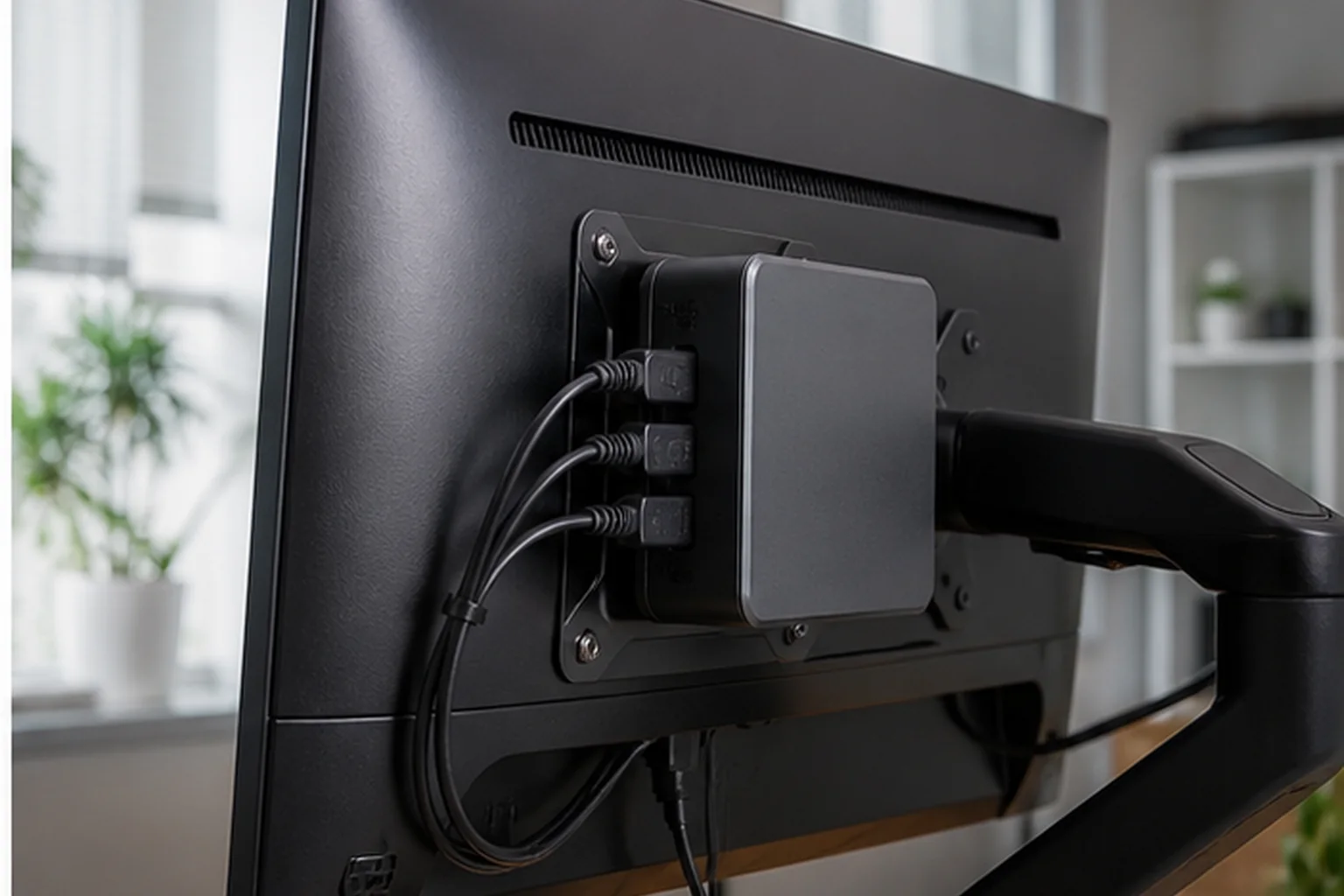
VESA držák uvolní stůl, může ale zhoršit přístup k tlačítku a portům nebo kolidovat s ramenem monitoru. Ověřte, zda je držák přiložený a zda kabely dosáhnou. Před koupí si přečtěte postup otevření skříně, podmínky záruky a dostupnost ventilátoru či adaptéru. Snadno vyměnitelná RAM a SSD prodlouží životnost. Model slepený nebo s proprietárními díly může být po několika letech obtížně opravitelný.
Výkon testujte v delší zátěži. Krátké otevření programu neukáže, zda malá skříň udrží takt po dvaceti minutách exportu nebo videohovoru. Sledujte teplotu, hlučnost a rychlost v úloze podobné vaší práci. Pokud ventilátor rychle střídá otáčky, může rušit i při nízké průměrné hlasitosti. Recenze konkrétní konfigurace jsou důležitější než test stejného procesoru v jiném, lépe chlazeném počítači.
Nezapomeňte na zabezpečení firmwaru. Ověřte podporu bezpečného spouštění, hardwarového modulu pro šifrování a dostupnost aktualizací BIOS či UEFI. Výchozí hesla vzdálené správy změňte a funkce, které nepoužíváte, vypněte. U počítače provozovaného jako domácí server nastavte automatické bezpečnostní aktualizace, omezené účty a pravidelnou zálohu. Malé rozměry neznamenají, že zařízení potřebuje méně správy než běžný desktop.
Srovnávejte cenu celé pracovní stanice. Připočtěte RAM, SSD, licenci systému, monitor, kameru, reproduktory, klávesnici, hub a případný držák. Notebook může být výhodnější, pokud potřebujete i displej a záložní baterii; mini PC naopak dovolí používat stávající kvalitní periferie. Porovnejte také záruku, možnost opravy a spotřebu během očekávaných let. Nejnižší pořizovací cena nemusí přinést nejnižší celkové náklady.
Zkontrolujte probouzení a automatický start. Pro kancelář u obrazovky nebo domácí server může být důležité spuštění po návratu napájení, plánované zapnutí a probuzení po síti. Tyto funkce nejsou samozřejmé. Vyzkoušejte také chování po spánku se všemi monitory a USB zařízeními, protože právě zde se mohou projevit omezení firmwaru.
Stačí také ověřit dostupnost náhradního adaptéru.
Vyvážené mini PC má dostatek paměti, rychlé SSD, potřebné porty a chlazení, které udrží výkon bez nepříjemného hluku. Při srovnání započítejte operační systém, doplňky i případný hub. Nejmenší rozměr není vždy nejlepší; pár centimetrů navíc může znamenat tišší provoz, více konektorů a snadnější servis.
Často kladené otázky
Je mini PC vhodné pro běžnou kancelář?
Ano, moderní model s dostatečnou RAM a SSD zvládne web, dokumenty, videohovory i více monitorů při nízké spotřebě.
Kolik RAM má mít mini PC?
Pro běžnou práci je rozumných 16 GB, náročnější multitasking, vývoj a virtuální stroje využijí 32 GB nebo více.
Dá se mini PC rozšířit?
Záleží na modelu. Často lze vyměnit RAM a NVMe SSD, některé malé sestavy však mají paměť připájenou.
Lze na mini PC hrát hry?
Lehčí hry zvládne výkonnější integrovaná grafika. Pro náročné tituly bývá vhodnější větší počítač se samostatnou grafikou.
Proč je důležité chlazení?
Malá skříň se rychleji zahřeje. Slabé chlazení může zvýšit hluk a po delší zátěži snížit výkon procesoru.
Co znamená barebone mini PC?
Obvykle jde o základ bez paměti, SSD a někdy i operačního systému. Tyto položky musíte vybrat, namontovat a započítat do ceny.