
Jak zabezpečit domácí Wi‑Fi: nastavení krok za krokem
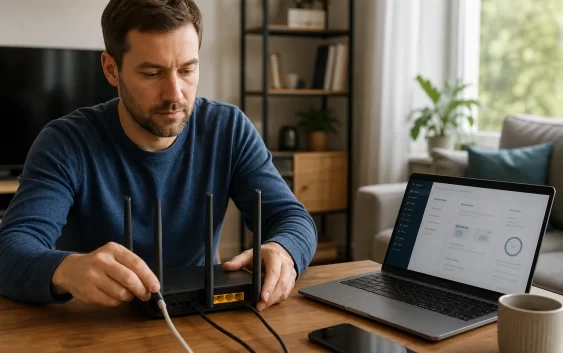
Domácí Wi‑Fi už nepřipojuje jen notebook a telefon. Přes router komunikují televize, kamery, zásuvky, konzole i pracovní počítače. Slabé heslo nebo roky neaktualizované zařízení proto neohrožují pouze rychlost internetu, ale také soukromí a přístup k dalším zařízením. Dobrá zpráva je, že základní zabezpečení nevyžaduje odborné znalosti. Stačí projít nastavení v rozumném pořadí, změny si zaznamenat a po každém kroku ověřit, že síť funguje.
Než začnete, zjistěte model routeru a způsob správy
Na štítku routeru najděte výrobce, přesný model a případně adresu administračního rozhraní. Připojte se kabelem nebo z důvěryhodného zařízení v domácí síti. Správa bývá dostupná na místní IP adrese nebo v oficiální aplikaci poskytovatele. Adresu nikdy nehledejte přes náhodnou reklamu ve vyhledávači; použijte návod výrobce nebo údaje od operátora.
Před změnami si poznamenejte současný název sítě, způsob připojení a důležité individuální volby. Pokud router nabízí export konfigurace, vytvořte zálohu, ale chraňte ji jako citlivý soubor. U zařízení pronajatého operátorem může část nastavení spravovat poskytovatel. Tovární reset provádějte jen tehdy, když znáte údaje potřebné pro obnovení internetového připojení.
Změňte heslo administrátora routeru
Heslo pro správu routeru není totéž jako heslo k Wi‑Fi. První chrání nastavení zařízení, druhé používají členové domácnosti pro připojení. Výchozí nebo snadno odhadnutelné administrátorské heslo změňte jako první. Zvolte dlouhé unikátní heslo a uložte je do správce hesel. Nepoužívejte stejné heslo pro e-mail, Wi‑Fi ani jiné služby.
Pokud router vyžaduje také uživatelské jméno a umožňuje jeho změnu, změňte i je. Po uložení se odhlaste a nové údaje ověřte. Když se do rozhraní nemůžete přihlásit, nepokračujte metodou pokus–omyl, protože starší plugin pro omezení přihlášení nebo samotný router může přístup dočasně blokovat. Použijte oficiální obnovu nebo dokumentaci konkrétního modelu.
Nastavte WPA3, případně WPA2 Personal
V části Bezdrátová síť nebo Security vyberte WPA3 Personal. Jestliže některá starší zařízení WPA3 nepodporují, použijte přechodný režim WPA2/WPA3 nebo WPA2 Personal se šifrováním AES. Vyhněte se otevřené síti, WEP a zastaralému WPA. FTC doporučuje WPA3 nebo WPA2 Personal jako základ ochrany domácí sítě.
Pro Wi‑Fi vytvořte dlouhou přístupovou frázi, která se dobře opisuje, ale není snadno uhodnutelná. Neměla by obsahovat adresu, příjmení ani telefonní číslo. Po změně budete muset připojit zařízení znovu. Začněte telefonem a notebookem, potom pokračujte televizí a chytrými prvky. Původní heslo z routeru odstraňte z poznámek a fotografií, pokud už neplatí.
Aktualizujte firmware a zapněte automatické aktualizace
Firmware je operační systém routeru. Jeho aktualizace opravují bezpečnostní chyby, stabilitu i kompatibilitu. V administraci otevřete sekci Update, Firmware nebo System a zjistěte dostupnost nové verze. Stahujte ji jen přímo přes router nebo z oficiálního webu výrobce pro přesný model a hardwarovou revizi.
Během instalace zařízení nevypínejte. Po aktualizaci ověřte připojení, verzi firmwaru a zachování bezpečnostních voleb. Pokud router podporuje automatické bezpečnostní aktualizace, zapněte je. Model, který výrobce už nepodporuje a dlouho pro něj nevydal opravy, je vhodné nahradit. Samotná změna hesla neopraví známou zranitelnost systému.
Vypněte vzdálenou správu, WPS a nepotřebné služby
Vzdálená správa umožňuje otevřít administraci routeru z internetu. Běžná domácnost ji zpravidla nepotřebuje, proto ji vypněte. Totéž zvažte u UPnP, pokud jej žádné používané zařízení nevyžaduje. UPnP usnadňuje aplikacím automaticky otevírat síťové porty, ale zároveň rozšiřuje prostor pro chyby. Po vypnutí ověřte hry, videohovory a zařízení, která používáte.
WPS dovoluje připojení tlačítkem nebo PINem. Pohodlí je malé a některé implementace představují zbytečné riziko, proto FTC doporučuje tuto funkci vypnout. Zakázat lze i správu přes nezabezpečené HTTP, pokud router nabízí HTTPS. Neaktivujte služby jen proto, že mají technicky znějící název. Každá zapnutá funkce by měla mít konkrétní účel.
Vytvořte oddělenou síť pro hosty a chytrá zařízení
Síť pro hosty umožní návštěvě přístup k internetu bez přístupu k počítačům, úložištím a tiskárnám v hlavní síti. Nastavte jí jiné heslo a zapněte izolaci klientů nebo zákaz přístupu do lokální sítě, pokud je volba dostupná. Heslo pro hosty lze měnit častěji, aniž byste připojovali všechna vlastní zařízení znovu.
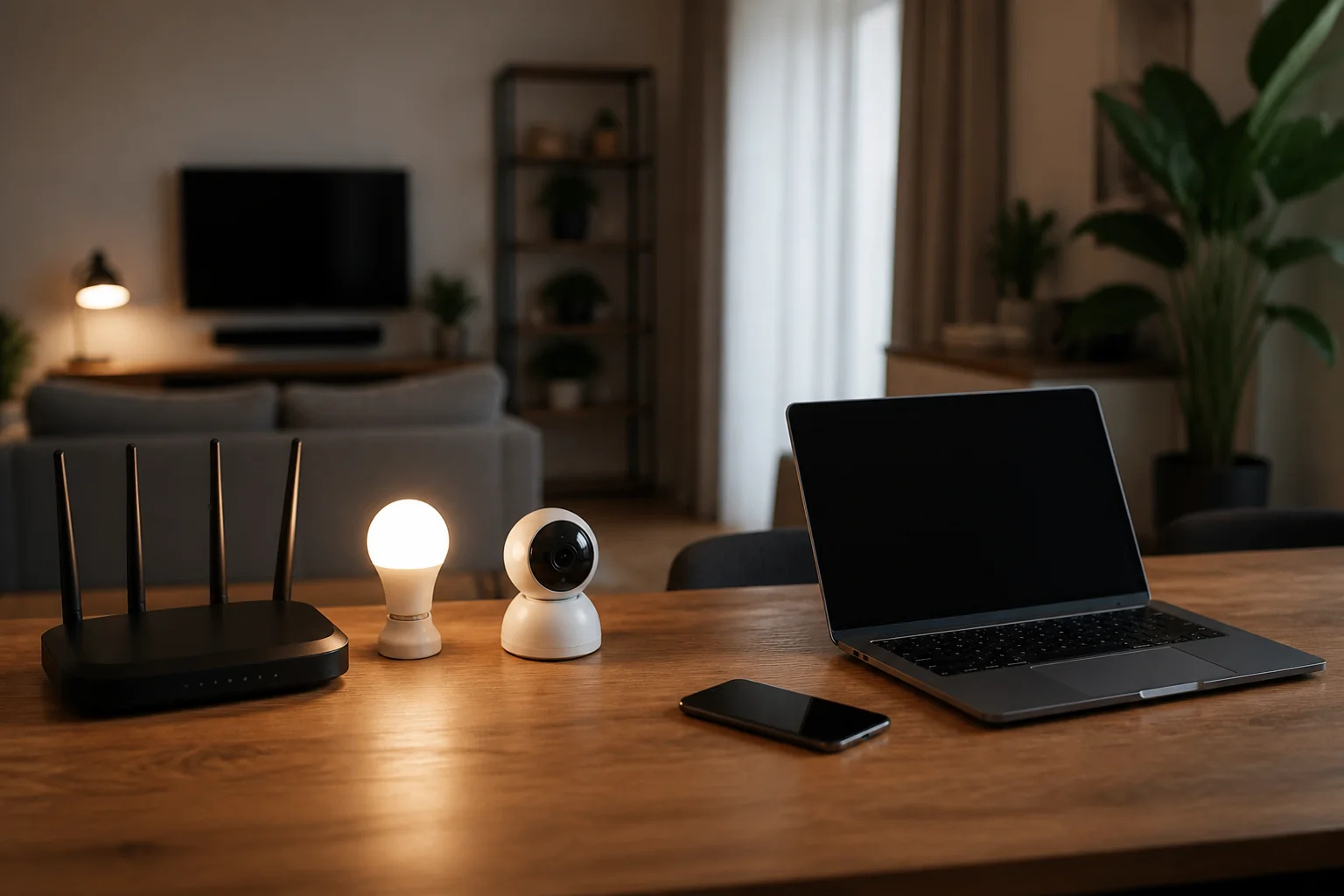
Chytré zásuvky, levné kamery a další prvky internetu věcí mají různou úroveň podpory. Je-li to možné, připojte je k oddělené síti pro IoT nebo hosty. Pracovní notebook a zařízení s citlivými daty ponechte v hlavní síti. Bezpečnost dat bývá slabým místem i ve firemním prostředí, jak připomíná článek o tom, že společnosti přecházejí do virtuálního prostředí, ale ochrana dat pokulhává.
Zkontrolujte připojená zařízení a pojmenujte je
Router zobrazuje seznam klientů podle názvu, IP a hardwarové adresy. Projděte jej ve chvíli, kdy je domácnost běžně aktivní, a přiřaďte známým položkám srozumitelná jména. Neznámé zařízení nemusí být útočník; může jít o televizi, hodinky nebo telefon s privátní adresou. Než klienta zablokujete, postupně vypínejte vlastní zařízení a sledujte seznam.
Pokud najdete potvrzeného cizího klienta, změňte heslo Wi‑Fi, zkontrolujte režim šifrování a vypněte WPS. Potom připojte důvěryhodná zařízení znovu. Pravidelná kontrola jednou za několik měsíců je užitečnější než neustálé sledování. Některé routery umějí upozornit na nové připojení; oznámení zapněte, pokud je spolehlivé a nezahlcuje vás.
Chraňte také účty a zařízení za routerem
Router není náhradou za aktualizace počítače, antivirovou ochranu, správce hesel ani dvoufázové ověření. Aktualizujte telefony, televize a chytrá zařízení, změňte jejich výchozí hesla a smažte nepoužívané účty. U kamer ověřte, kdo může sledovat obraz a zda výrobce stále poskytuje opravy. Nepoužívané zařízení od sítě odpojte.
Podvodník se často do domácnosti nedostane prolomením Wi‑Fi, ale přes falešný e-mail, SMS nebo přihlašovací stránku. Proto kontrolujte adresu webu a neposkytujte kódy ani hesla po telefonu. Praktickým doplněním je návod, jak poznat podvodný e-shop; stejné signály pomáhají odhalovat i falešné stránky poskytovatelů internetu.
Umístění routeru ovlivňuje signál, ne nahrazuje zabezpečení
Router umístěte pokud možno centrálně, výše nad podlahou a mimo kovové skříně. Lepší signál snižuje počet výpadků a potřebu problematických zesilovačů. Skrytí názvu sítě nebo filtrování MAC adres ale nepovažujte za hlavní ochranu. Název lze zjistit i jinak a hardwarovou adresu napodobit. Tyto volby komplikují správu, aniž by nahradily moderní šifrování a silné heslo.
Název sítě by neměl prozrazovat rodinu, byt ani přesný model routeru. Zvolte neutrální označení. U dvoupásmové sítě můžete použít společný název pro 2,4 a 5 GHz, pokud router zařízení správně směruje. Starší chytré prvky někdy vyžadují 2,4 GHz; kvůli nim však nesnižujte zabezpečení celé hlavní sítě.
Jednou za čtvrt roku udělejte krátkou kontrolu
- Ověřte verzi firmwaru a stav automatických aktualizací.
- Projděte připojené klienty a odeberte nepoužívaná zařízení.
- Zkontrolujte, že zůstává aktivní WPA3 nebo WPA2 Personal.
- Ověřte vypnutí vzdálené správy a WPS.
- Prověřte oddělení hostů a chytrých zařízení.
- Uložte aktuální administrátorské heslo do správce hesel.
Při výměně routeru staré zařízení před odevzdáním resetujte a odstraňte z účtu operátora. Podobně jako při bezpečné přípravě telefonu k prodeji je nutné zrušit vazbu na vlastní účty a smazat konfiguraci. Dobře nastavená domácí Wi‑Fi nepotřebuje každodenní zásahy; potřebuje podporovaný firmware, moderní šifrování, oddělené role a občasnou kontrolu.
Co dělat, když po změně některé zařízení nefunguje
Nejprve určete, zda problém postihuje jedno zařízení, jedno pásmo, nebo celý internet. Když funguje notebook, ale ne chytrá zásuvka, nevracejte okamžitě celou síť k zastaralému zabezpečení. Zkontrolujte, zda daný prvek podporuje WPA3, pásmo 5 GHz a zvolený typ hesla. Starší IoT zařízení často potřebuje 2,4 GHz a dočasné připojení telefonu ke stejnému pásmu během nastavení.
Pro nekompatibilní zařízení je lepší vytvořit oddělenou síť s WPA2 Personal než snížit ochranu pracovních počítačů a telefonů. Síť izolujte od hlavní LAN a nepovolujte jí správu routeru. Pokud výrobek vyžaduje WEP, otevřenou síť nebo dlouhodobě nepodporovanou aplikaci, zvažte jeho vyřazení. Pohodlí jednoho starého prvku nestojí za oslabení celé domácnosti.
Při úplném výpadku připojte počítač kabelem, ověřte uložení konfigurace a router řízeně restartujte. Neměňte několik nesouvisejících voleb najednou; jinak nepoznáte příčinu. Pokud bylo nutné obnovit tovární nastavení, nejprve zabezpečte administraci a Wi‑Fi, teprve potom připojujte klienty. Zálohu konfigurace obnovujte jen tehdy, když pochází z důvěryhodného stavu a stejné verze zařízení.
Po každé větší změně otestujte běžné činnosti: videohovor, tisk, streamování i přístup hosta. Zapište datum, verzi firmwaru a upravené volby. Takový stručný provozní záznam pomůže odlišit problém poskytovatele od chyby vlastní konfigurace a urychlí návrat k poslednímu známému funkčnímu stavu.
Hesla nesdílejte na veřejném místě ani je netiskněte na router viditelný návštěvám. Pro hosty lze připravit QR kód uložený doma, stále však pravidelně měňte samostatné hostovské heslo. Po odjezdu řemeslníka nebo krátkodobého nájemníka nemusíte měnit údaje všech vlastních zařízení.
Často kladené otázky
Je bezpečnější WPA2, nebo WPA3?
WPA3 je novější a vhodná první volba. Pokud jej starší zařízení nepodporují, použijte WPA2 Personal s AES nebo přechodný režim WPA2/WPA3. Vyhněte se WEP, původnímu WPA a otevřené síti.
Má být heslo routeru stejné jako heslo Wi‑Fi?
Ne. Administrátorské heslo chrání nastavení routeru a heslo Wi‑Fi slouží k připojení zařízení. Obě mají být dlouhá, unikátní a uložená ve správci hesel.
Proč je vhodné vypnout WPS?
WPS usnadňuje připojení tlačítkem nebo PINem, ale některé implementace zbytečně snižují bezpečnost. Pokud jej nepotřebujete, vypněte jej a nová zařízení připojujte běžným heslem.
Pomůže skrytí názvu Wi‑Fi sítě?
Skrytí názvu není významná ochrana, protože síť lze zjistit jinými způsoby. Může navíc komplikovat připojování. Důležitější je WPA3 nebo WPA2, silné heslo a aktuální firmware.
Kam připojit chytré zásuvky a kamery?
Pokud router umožňuje oddělenou IoT nebo hostovskou síť bez přístupu do hlavní LAN, použijte ji. Pracovní počítače a zařízení s citlivými daty ponechte odděleně.
Jak často kontrolovat domácí router?
Krátkou kontrolu proveďte zhruba jednou za čtvrt roku a po bezpečnostním upozornění výrobce. Ověřte firmware, režim šifrování, vzdálenou správu a seznam připojených zařízení.