
Jak vybrat externí disk: SSD, HDD, rychlost a záloha
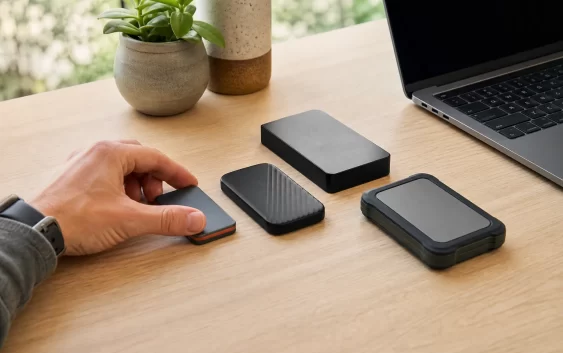
Externí disk může sloužit jako přenosné úložiště, pracovní médium nebo záloha, ale každé použití vyžaduje jiné vlastnosti. SSD je rychlé a odolnější proti otřesům, klasický HDD nabízí více prostoru za nižší cenu. Samotná kapacita nestačí: rozhodují rozhraní, skutečná rychlost, napájení, kompatibilita, šifrování a plán druhé kopie. Žádný jeden disk by neměl být jediným místem nenahraditelných dat.
Nejdřív určete účel
Pro občasnou archivaci fotografií je důležitá kapacita a cena, pro střih videa rychlost a pro cestování odolnost a rozměry. Sepište, kolik dat dnes máte, jak rychle přibývají a mezi jakými zařízeními budete disk přenášet. Přidejte rezervu, ale nekupujte obrovskou kapacitu bez zálohovacího plánu. Velký disk pouze soustředí více dat do jednoho bodu selhání.
SSD versus HDD
SSD nemá pohyblivé části, je tiché, rychlé a lépe snáší běžný přenos. HDD obsahuje rotující plotny, je citlivější na pád, ale u velkých kapacit vychází levněji. Pro práci s velkými soubory a každodenní nošení volte SSD. Pro domácí zálohu, která většinu času bezpečně leží, může dávat smysl HDD. Ani jeden typ není nezničitelný.
Kapacitu plánujte s rezervou
Sečtěte velikost složek a očekávaný růst alespoň na několik let. Zálohovací software potřebuje místo pro více verzí, ne jen jednu kopii. Disk naplněný téměř na maximum se hůře spravuje a u SSD může klesat výkon. Praktická rezerva zároveň dovolí přidat nový počítač nebo větší fotoarchiv bez okamžité výměny média.
Rozhraní a kabel
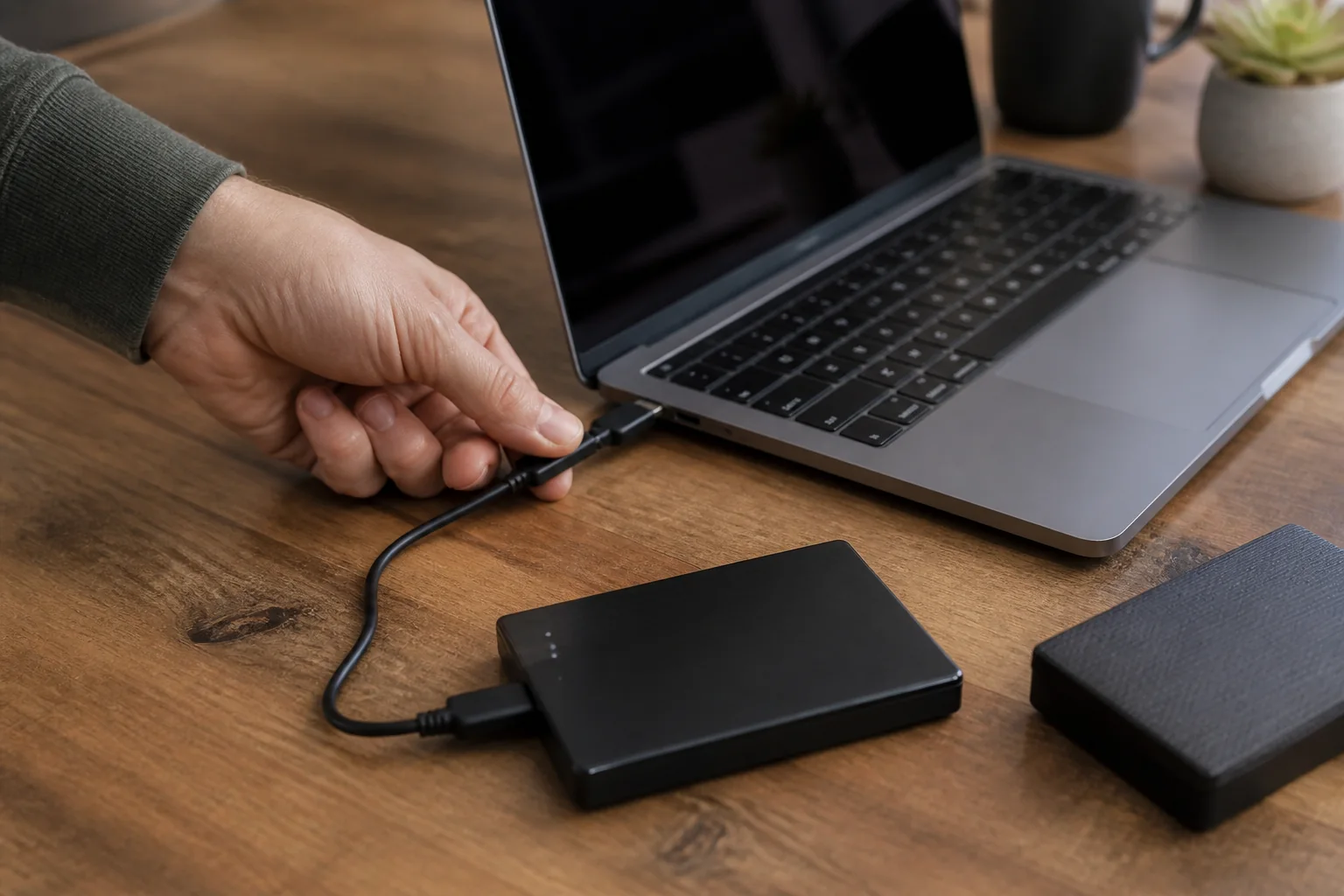
USB-C popisuje tvar konektoru, nikoli automaticky rychlost. Ověřte generaci USB, podporu počítače a schopnosti kabelu. Rychlý SSD připojený pomalým kabelem poběží jako nejpomalejší článek. Krátký kvalitní kabel je pro přenos obvykle stabilnější. Pokud výrobce dodává redukci, ověřte, zda nesnižuje rychlost a zda disk dostává dostatek energie.
Skutečná rychlost v praxi
Výrobci uvádějí ideální sekvenční přenos. Mnoho malých souborů, šifrování, téměř plný disk a dlouhá zátěž mohou být pomalejší. Pro kopírování dokumentů nepotřebujete extrémní parametr, při videu či virtuálních strojích ano. Čtěte nezávislé testy dlouhodobého zápisu a teplot. Malé rychlé SSD může při zátěži omezit výkon kvůli zahřátí.
Kompatibilita systémů souborů
NTFS se hodí pro Windows, APFS pro moderní prostředí Apple a exFAT pro přenos mezi více systémy, má však jiné vlastnosti odolnosti a oprávnění. Formátování smaže obsah, proto volbu udělejte před prvním naplněním. Pro zálohovací nástroj použijte systém souborů doporučený výrobcem systému. Televize a konzole mohou podporovat jen omezené formáty a velikosti.
Šifrování chrání ztracený disk
Přenosný disk lze snadno zapomenout nebo ukrást. Citlivá data šifrujte vestavěným nástrojem systému nebo důvěryhodným řešením. Obnovovací klíč uložte mimo disk a heslo ve správci podle návodu jak vybrat správce hesel. Hardwarové šifrování posuzujte podle dokumentace, ne pouze podle slova „secure“ na obalu.
Odolnost a zacházení
Gumový obal pomůže proti běžnému nárazu, neudělá z disku nezničitelné zařízení. HDD nepřenášejte během práce a před odpojením použijte bezpečné odebrání. SSD také chraňte před vodou, extrémním teplem a poškozeným konektorem. Kabel při přepravě odpojte, aby páka nezlomila port. Důležitý disk nenoste volně s klíči.
Externí disk není celá záloha
Disk trvale připojený k počítači může zasáhnout ransomware, přepětí i chyba uživatele. Dodržujte více kopií a jednu ukládejte odděleně. Telefon zálohujte podle článku jak zálohovat telefon; stejný princip ověřené obnovy platí pro počítač. Pravidelně otevřete několik souborů a sledujte diagnostiku média.
Záruka a důvěryhodný prodejce
Pozor na podezřele levné disky s falešnou kapacitou. Nakupujte u dohledatelného prodejce, po převzetí ověřte kapacitu a proveďte celý test zápisu a čtení. Znaky rizikového obchodu shrnuje článek jak poznat podvodný e-shop. Záruka nenahrazuje zálohu, protože vrácený nový disk neobnoví soubory.
Rozhodnutí v kostce
Na cesty a aktivní práci volte přiměřeně rychlé SSD, pro velkou domácí kopii může být ekonomický HDD. Ověřte konektor, rychlost portu, formát, šifrování a podporu. Kupte kapacitu s rezervou a hned stanovte, kde bude druhá kopie. Nejlepší externí disk není nejrychlejší, ale ten, který zapadne do pravidelného a ověřeného pracovního postupu.
Před nákupem si ověřte fyzickou velikost typického pracovního souboru. Fotografie, video projekt, obraz virtuálního stroje a milion malých dokumentů zatěžují disk odlišně. Pokud budete editovat přímo z externího SSD, potřebujete stabilní dlouhodobý výkon a dobré chlazení. Pro noční zálohu je důležitější spolehlivost, hluk a automatické probuzení. Test z recenze má odpovídat vašemu scénáři.
Napájení může být problém u starších notebooků, televizí, telefonů a pasivních rozbočovačů. Přenosný HDD má při roztočení vyšší odběr a může se odpojovat. Použijte přímý port nebo napájený hub a krátký kabel. Opakované výpadky při zápisu mohou poškodit systém souborů. Pokud disk cvaká, mizí nebo se často restartuje, nepokračujte v testování cennými daty.
Zálohovací disk označte názvem, datem pořízení a účelem, nikoli citlivým seznamem obsahu. U více médií zaveďte rotaci, aby jedna kopie byla odpojená a ideálně mimo domácnost. Nevozte současně notebook i jedinou zálohu ve stejné tašce. Krádež, voda nebo pád by zasáhly obě. Šifrování zajistí, že oddělené uložení nezvýší riziko pro soukromí.
Jednou za měsíc zkontrolujte dokončení zálohy a jednou za několik měsíců zkuste obnovit vybranou složku do dočasného umístění. Pouhý zelený symbol programu nepotvrzuje čitelnost všech verzí. Sledujte hlášení SMART, ale nečekejte, že předpoví každý náhlý konec. Jakmile disk začne vykazovat chyby, nejprve zachraňte dostupná data a teprve potom provádějte dlouhé testy.
Pokud disk půjčujete mezi lidmi, vytvořte oddělený šifrovaný prostor nebo použijte jiné médium. Cizí počítač může být napadený a změnit obsah. Pracovní data nepřenášejte na soukromém disku bez souhlasu organizace. Po připojení neznámého média nespouštějte programy a mějte vypnuté automatické spouštění. Praktická přenositelnost nesmí obejít bezpečnostní pravidla.
Při vyřazení nestačí soubory přesunout do koše. Šifrovaný disk lze bezpečně vymazat odstraněním klíčů a podporovaným postupem, u citlivých nešifrovaných dat se řiďte typem média a doporučením výrobce. Fyzicky poškozený disk odevzdejte k odborné likvidaci. Před prodejem ověřte, že na něm nezůstala záloha prohlížeče, fotografie ani kopie dokladů.
Výsledek nákupu vždy ověřte úplným testem kapacity, rychlosti a čitelnosti uložených souborů na důvěryhodném počítači.
Často kladené otázky
Je lepší externí SSD, nebo HDD?
SSD pro časté přenášení, práci a rychlost; HDD pro levnější velkou domácí kapacitu. Oba typy mohou selhat, proto důležitá data potřebují další kopii.
Jak velkou kapacitu koupit?
Sečtěte současná data, plánovaný růst a prostor pro více verzí záloh. Ponechte rezervu, ale nesoustřeďte jedinou kopii všeho na jeden obrovský disk.
Znamená USB-C vysokou rychlost?
Ne. Je to tvar konektoru. Rychlost určují podporované generace USB nebo Thunderbolt na disku, kabelu i počítači; spojení běží podle nejpomalejší části.
Jaký formát použít pro Windows a Mac?
Pro přenos mezi systémy se často používá exFAT, pro systémové zálohy je vhodnější nativní formát doporučený danou platformou. Formátování smaže obsah.
Musím externí disk šifrovat?
U přenosného disku s osobními či pracovními daty ano. Obnovovací klíč uložte odděleně, protože bez něj mohou být data nedostupná i vám.
Jak ověřit zálohu?
Pravidelně otevřete náhodné soubory a občas obnovte celou složku do jiného umístění. Sledujte chyby média, ale nespoléhejte pouze na diagnostiku.