
Jak obnovit Windows do továrního nastavení bez ztráty dat
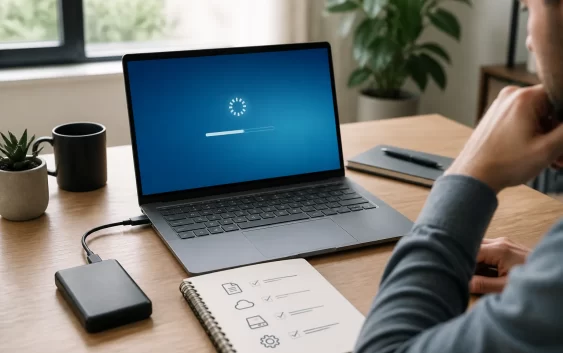
Obnovení Windows může vyřešit dlouhodobé softwarové potíže nebo připravit počítač pro nového uživatele, zároveň však může odstranit aplikace, nastavení a data. Nejde o první krok při každé chybě. Nejdříve je potřeba zvolit správný nástroj, vytvořit ověřenou zálohu a zajistit obnovovací klíč šifrování. Tento návod popisuje bezpečnou přípravu i kontrolu po dokončení.
Nejdříve určete důvod obnovy
Pokud potíže začaly po jedné aplikaci nebo aktualizaci, může stačit její odinstalace, bod obnovení nebo oprava spuštění. Reset dává smysl při dlouhodobé nestabilitě, velkém množství nechtěného softwaru, předání počítače nebo když jednodušší postupy selhaly. Podezření na závažnou infekci může vyžadovat čistou instalaci z důvěryhodného média, nikoli pouze lokální obnovení. Než smažete systém, uložte přesné chybové hlášení a stav zařízení.
Rozlište reset, bod obnovení a čistou instalaci
Bod obnovení vrací systémové soubory a nastavení, ale běžně nemaže osobní dokumenty. Funkce Resetovat tento počítač přeinstaluje Windows a nabídne zachování nebo odstranění osobních souborů; aplikace a část nastavení odstraní. Čistá instalace z instalačního média začíná podrobněji od začátku a vyžaduje větší přípravu. Vyberte nejméně destruktivní možnost, která odpovídá problému. Před prodejem potřebujete jiné nastavení než při opravě vlastního notebooku.
Zálohujte všechny skutečné datové složky
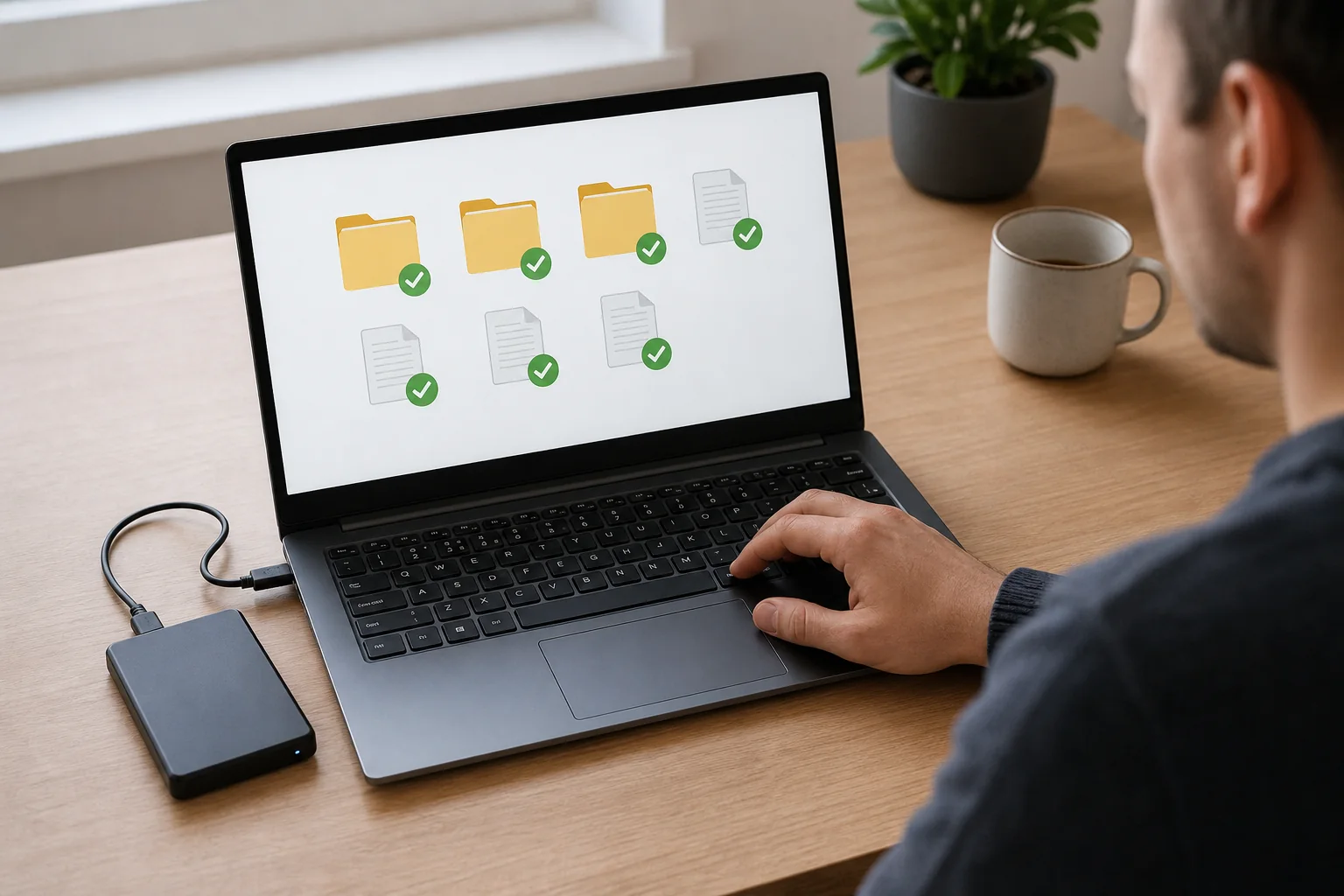
Nekopírujte pouze Dokumenty a Plochu. Zkontrolujte fotografie, videa, stažené soubory, pracovní projekty, lokální e-mail, účetní programy, záložky, exporty aplikací a data uložená mimo uživatelský profil. Ověřte, že synchronizace cloudu je dokončená, ale zachovejte i nezávislou kopii. Postup nastavíte podle článku jak nastavit zálohování ve Windows. Několik souborů ze zálohy před resetem skutečně otevřete.
Zajistěte BitLocker obnovovací klíč
Šifrovaný počítač může při změně systému nebo spuštění prostředí obnovy vyžadovat čtyřicetiosmimístný klíč. Zjistěte, zda je uložený v osobním či pracovním účtu, na výtisku nebo jiném bezpečném místě. Nestačí předpokládat, že se dohledá později. Poznamenejte si identifikátor klíče a ověřte přístup z druhého zařízení. Klíč neukládejte pouze na disk, který se chystáte smazat.
Připravte účty, licence a instalátory
Sepište používané programy a způsob jejich aktivace. Odhlaste licence, které mají omezený počet zařízení, exportujte nastavení a ověřte přístup k e-mailu i vícefázovému ověření. Uložte síťové údaje a ovladače pro zařízení, bez kterých se nepřipojíte. Hesla neexportujte do nešifrovaného souboru; použijte správce hesel podle návodu jak vybrat správce hesel. U pracovního počítače kontaktujte správce dříve, než odstraníte firemní správu.
Volba Zachovat moje soubory má omezení
Tato možnost zachová osobní soubory ve vybraných umístěních, odstraní však nainstalované aplikace a vrátí nastavení systému. Není náhradou zálohy: chyba disku, přerušení nebo nečekané umístění dat může vést ke ztrátě. Po dokončení obvykle získáte seznam odstraněných programů, přesto si vlastní seznam vytvořte předem. Pokud počítač předáváte jiné osobě, zachování souborů není vhodné.
Volba Odebrat všechno připraví čistší systém
Odebrání všeho odstraní osobní soubory, aplikace a nastavení. Pro vlastní nový začátek může stačit běžné odstranění. Před prodejem či darováním zapněte také čištění dat, které ztěžuje jednoduchou obnovu odstraněných souborů, a postupujte podle článku jak bezpečně prodat notebook. Spotřebitelská funkce však nemusí splňovat přísné firemní nebo zákonné standardy likvidace citlivých dat.
Cloudové stažení versus místní přeinstalace
Cloudové stažení získá novou kopii Windows a hodí se, pokud jsou místní instalační soubory poškozené. Potřebuje stabilní internet a přenese několik gigabajtů. Místní přeinstalace používá soubory v počítači, bývá rychlejší a funguje bez velkého stahování, ale může selhat při jejich poškození. Notebook připojte k napájení, odpojte nepotřebná externí zařízení a neprovádějte reset na nestabilní veřejné síti.
Reset spouštějte z nastavení nebo prostředí obnovy
Ve funkčním Windows otevřete Nastavení, Systém, Obnovení a zvolte reset počítače. Pokud systém nestartuje, použijte prostředí Windows Recovery Environment a postup pro odstraňování potíží. Názvy položek se mohou podle verze lišit, proto se řiďte aktuálními pokyny Microsoftu. Před potvrzením si přečtěte souhrn: co se odstraní, odkud se systém nainstaluje a zda je aktivní čištění dat.
Během procesu počítač nepřerušujte
Obrazovka může zůstat delší dobu černá a zařízení se několikrát restartuje. Nevynucujte vypnutí jen proto, že se chvíli nic nemění. Notebook nechte na napájení a zajistěte větrání. Pokud proces zjevně selže a zobrazí kód, vyfoťte jej před dalším pokusem. Opakované přerušování může poškodit instalaci. Při neobvyklém hluku disku nebo hardwarové závadě raději zastavte další pokusy a chraňte původní data.
První spuštění nastavte s důrazem na bezpečnost
Po resetu připojte důvěryhodnou síť, dokončete aktualizace a ověřte aktivaci Windows. Nastavte silné přihlášení, šifrování a vícefázové ověření účtu. Instalujte aplikace pouze z oficiálních zdrojů a neobnovujte automaticky všechen starý software. Zkontrolujte Správce zařízení, funkci kamery, zvuku, Wi-Fi a portů. Teprve potom připojte zálohu a vraťte dokumenty do jasně zvolených složek.
Po obnovení ověřte data a vytvořte nový bod návratu
Otevřete několik obnovených souborů, zkontrolujte fotografie, databáze a projekty, ne pouze názvy složek. Aktivujte zálohování a proveďte první novou kopii. Uložte aktualizovaný seznam aplikací a obnovovacích klíčů. Pokud se původní problém vrátí ještě před instalací programů, může být hardwarový. Když se objeví až po konkrétní aplikaci či ovladači, získali jste důležitý důkaz a nemusíte reset opakovat bez plánu.
Bezpečný reset je připravený projekt, ne jedno tlačítko. Nejdůležitější je ověřená záloha, dostupný klíč šifrování a správná volba mezi zachováním souborů, úplným odstraněním a čistou instalací. Po dokončení počítač aktualizujte, obnovujte data postupně a sledujte, zda se závada nevrací. Tím se z obnovy nestane jen dočasné zakrytí hardwarového nebo aplikačního problému.
Před resetem zkontrolujte stav disku. Pokud počítač zamrzá, disk vydává neobvyklé zvuky nebo diagnostika hlásí chyby, další rozsáhlý zápis může situaci zhoršit. Nejdříve zachraňte data na jiné médium a zvažte odbornou diagnostiku. Reset neopraví fyzicky poškozené SSD, vadnou operační paměť ani přehřívání. Jestli se chyby objevují i v prostředí obnovy, při instalaci nebo na čistém systému, je pravděpodobnější hardwarová příčina než „zanesená“ instalace Windows.
U více disků si předem ověřte, který systém skutečně používá a co jednotlivé volby odstraní. Externí disky a paměťové karty během resetu odpojte, aby nedošlo k záměně a průvodce nepracoval s nepotřebným úložištěm. Pokud máte druhý interní disk s daty, zálohujte ho také a prostudujte přesný souhrn operace. Názvy jednotek se v prostředí obnovy mohou lišit od běžného Windows, proto se neorientujte pouze podle písmena.
Po obnovení neinstalujte deset ovladačových balíčků z neznámého katalogu. Začněte Windows Update a oficiální podporou výrobce počítače. Vytvořte bod obnovení před specifickým ovladačem, který potřebujete testovat, a po každé důležité instalaci ověřte stabilitu. Tím lze rychle zjistit, zda původní závadu vrací konkrétní program. Optimalizační a „čisticí“ nástroje, které mění registr nebo služby bez jasného vysvětlení, mohou čerstvý systém znovu destabilizovat.
U počítače určeného k prodeji dokončete pouze reset do úvodní obrazovky nastavení. Nevytvářejte pro kupujícího účet se svým e-mailem a nepřipojujte zařízení znovu k osobnímu cloudu. Z jiného přístroje zkontrolujte seznam zařízení v účtu, odeberte starý počítač a zrušte navázané relace. Pokud výrobce nabízí registraci zařízení nebo servisní portál, upravte i tam vlastnictví podle jeho podmínek. Doklad o prodeji může obsahovat sériové číslo, nikoli vaše hesla či obnovovací klíče.
Připravte si také minimální nouzovou sadu: instalační médium vytvořené oficiálním nástrojem, ovladač síťové karty, BitLocker klíč a kontakt na podporu výrobce. USB médium jasně označte a nepoužívejte pro běžné soubory. Po vytvoření ověřte, že ho počítač rozpozná, ale nespouštějte destruktivní instalaci pouze na zkoušku. Sada je užitečná zejména tehdy, když reset selže a počítač se nedokáže připojit k internetu.
Často kladené otázky
Smaže reset Windows všechny soubory?
Záleží na volbě. Zachovat moje soubory ponechá osobní data, ale odstraní aplikace a nastavení. Odebrat všechno odstraní také osobní soubory.
Potřebuji BitLocker klíč?
Pokud je zařízení šifrované, může ho prostředí obnovy vyžadovat. Klíč si zajistěte a ověřte ještě před spuštěním resetu.
Je lepší cloudové stažení?
Hodí se při poškozených místních souborech a stáhne novou kopii systému. Vyžaduje stabilní internet; místní instalace může být rychlejší.
Stačí volba Zachovat moje soubory místo zálohy?
Ne. Neočekávaná chyba nebo data mimo běžné složky mohou způsobit ztrátu. Vždy vytvořte nezávislou a ověřenou zálohu.
Mohu během resetu notebook vypnout?
Ne. Proces se může několikrát restartovat a obrazovka může být dlouho černá. Vynucené vypnutí může instalaci poškodit.
Je reset vhodný před prodejem?
Použijte Odebrat všechno a čištění dat, případně přísnější firemní postup. Potom ověřte, že se počítač spustí do úvodního nastavení bez vašeho účtu.