
Jak vyčistit úložiště telefonu bez ztráty dat
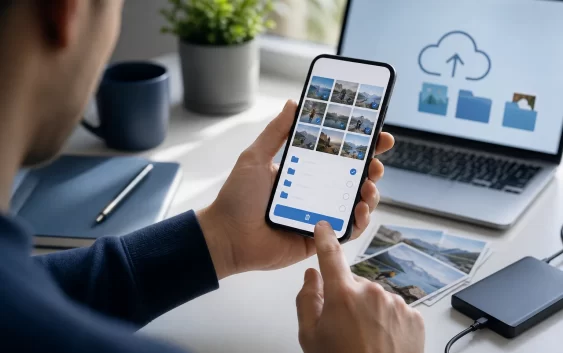
Plné úložiště telefonu se neprojevuje jen hláškou při fotografování. Zařízení může zpomalovat, aplikace se hůře aktualizují a systém nemá dost prostoru pro dočasné soubory. Řešením ale není bezhlavě mazat vše, co zabírá nejvíc místa. Bezpečný úklid začíná zálohou, pokračuje kontrolou největších kategorií a končí nastavením, které brání rychlému návratu problému. Následující postup funguje pro Android i iPhone a pomůže uvolnit místo bez ztráty důležitých fotografií, zpráv nebo přístupů.
Nejdříve zjistěte, co úložiště skutečně zaplnilo
Otevřete přehled úložiště v nastavení telefonu. Android jej obvykle nabízí v části Úložiště, Péče o zařízení nebo Baterie a péče o zařízení; na iPhonu vede cesta přes Nastavení, Obecné a Úložiště iPhonu. Neřešte jen celkové číslo. Sledujte rozdělení na fotografie, videa, aplikace, dokumenty, stažené soubory a systémová data. Právě toto rozdělení určí, kde má úklid největší efekt.
Telefon může několik minut dopočítávat velikosti. Potom si poznamenejte tři největší položky a množství volného místa. Google upozorňuje, že Android může začít vykazovat potíže, když zbývá méně než deset procent kapacity. Rozumným cílem proto není získat pár set megabajtů, ale vytvořit rezervu alespoň deset až dvacet procent. U telefonu se 128 GB jde přibližně o 13 až 26 GB.
Před mazáním ověřte zálohu dat
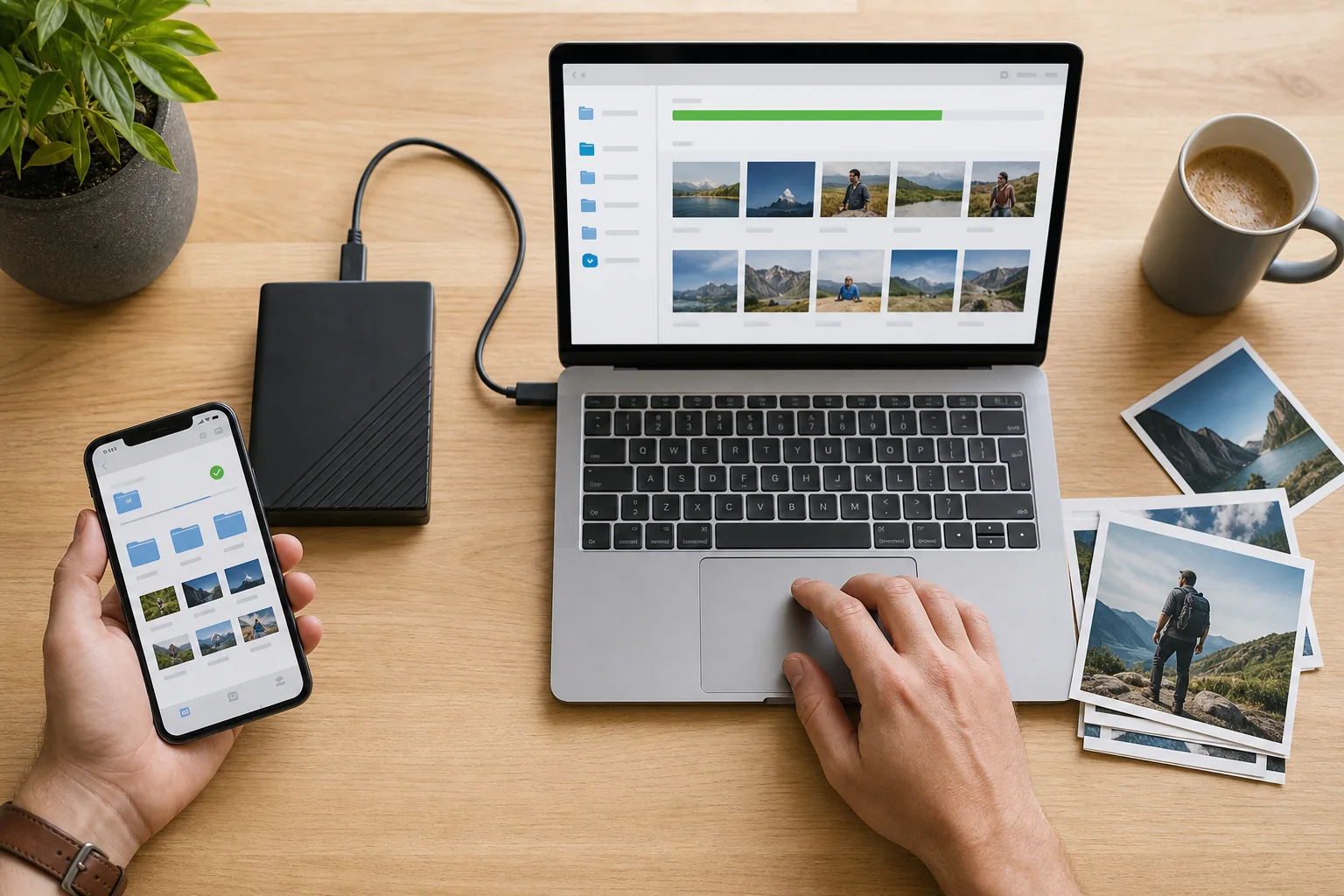
Synchronizace není totéž co ověřená záloha. Otevřete cloudovou fotogalerii z počítače nebo jiného zařízení a zkontrolujte několik nejnovějších fotografií a videí. U dokumentů prověřte, zda se skutečně nahrály a lze je otevřít. Zprávy a data některých aplikací mohou vyžadovat vlastní zálohu. Podrobný kontrolní seznam najdete také v návodu, jak připravit telefon k prodeji; kroky pro ověření dat jsou užitečné i při běžném úklidu.
Jestliže používáte jen jednu kopii fotografií, nemažte ji. Zvlášť opatrní buďte u složek stažených z chatovacích aplikací, hlasových záznamů, autentizačních záloh a lokálních poznámek. Než odstraníte velkou složku, otevřete několik souborů a zjistěte jejich původ. U citlivých dat je vhodné mít dvě kopie na různých místech, například v cloudu a na externím disku.
Fotografie a videa uklízejte podle velikosti a hodnoty
Video ve vysokém rozlišení zabere násobně více místa než fotografie, proto začněte u dlouhých záznamů, duplikátů, nepovedených sérií a nahrávek obrazovky. Procházejte obsah po menších dávkách a po každé zkontrolujte koš. Smazané soubory v něm obvykle zůstávají několik týdnů a do té doby mohou dál zabírat kapacitu. Koš vyprázdněte až poté, co jste ověřili zálohu.
Google Fotky i iCloud umějí ponechat originály v cloudu a v zařízení používat menší verze nebo odstranit bezpečně zálohované lokální kopie. Přečtěte si však přesné znění volby: obyčejné smazání synchronizované fotografie ji může odstranit ze všech zařízení. Bezpečnější je použít přímo funkci Uvolnit místo nebo Optimalizovat úložiště, protože pracuje s ověřeným stavem zálohy.
Rozlišujte mezipaměť aplikace a její data
Mezipaměť obsahuje dočasné soubory, které aplikace může znovu vytvořit. Její vymazání bývá bezpečné, i když první spuštění aplikace může být pomalejší. Data aplikace jsou něco jiného: mohou zahrnovat přihlášení, nastavení, rozehrané pozice nebo lokální dokumenty. Volba Vymazat data proto může aplikaci vrátit do stavu po instalaci. Používejte ji jen tehdy, když víte, že máte potřebný obsah synchronizovaný.
Na Androidu lze mezipaměť vybraných aplikací spravovat v jejich informační kartě. iPhone obvykle nenabízí univerzální tlačítko pro vyčištění cache; pomáhá odložení nebo přeinstalace konkrétní aplikace, případně její vlastní nastavení. Není nutné čistit mezipaměť každý den. Zaměřte se na aplikace, které narostly na několik gigabajtů, typicky prohlížeče, sociální sítě, mapy a streamovací služby.
Odstraňte offline obsah, který lze znovu stáhnout
Hudba, podcasty, filmy, seriály, mapy a jazykové balíčky se často ukládají pro použití bez internetu. Protože jsou rozptýlené v jednotlivých aplikacích, přehled úložiště je může skrýt pod obecnou kategorií Aplikace. Otevřete každou velkou službu a projděte její sekci Stažené. Odstraňte epizody, které jste již viděli, staré playlisty a oblasti map, kam se nechystáte.
Užitečné je snížit kvalitu budoucího stahování nebo zapnout automatické mazání přehrané položky. Při cestování si naopak potřebný obsah ponechte do návratu. Velké mobilní hry mohou mít dodatečné balíčky o mnoha gigabajtech; přehled, proč jejich velikost roste, nabízí článek Hry do mobilu: když je velikost na obtíž.
Projděte stažené soubory a přílohy komunikace
Složka Stažené často obsahuje staré faktury, instalační balíčky, duplicitní PDF a fotografie uložené z webu. Seřaďte ji podle velikosti nebo data a mažte jen soubory, jejichž účel poznáte. Dokument s neurčitým názvem nejprve otevřete. U Androidu pomůže systémový správce souborů nebo aplikace Files od Googlu, která umí označit velké a duplicitní položky. Návrhy vždy ručně zkontrolujte.
Chatovací aplikace mohou automaticky ukládat každé video do interní paměti. V jejich nastavení omezte automatické stahování, zejména přes mobilní data, a projděte správu úložiště podle konverzací. Mazání přílohy nemusí smazat samotnou zprávu, ale pravidla se mezi aplikacemi liší. Důležité pracovní nebo rodinné soubory nejdříve exportujte mimo chat.
Nepoužívané aplikace raději odložte nebo odinstalujte
Seřaďte aplikace podle velikosti a data posledního použití. Hra, kterou jste půl roku nespustili, přinese větší úsporu než desítky drobných utilit. Android i iOS mohou nepoužívané aplikace archivovat či odložit: odstraní instalační soubory, ale ponechají uživatelská data a ikonu pro snadnou obnovu. Funkce je praktická, přesto předem zkontrolujte, zda aplikace ukládá důležité údaje do účtu.
Neodinstalovávejte autentizátor, bankovní aplikaci nebo správce hesel jen kvůli několika stovkám megabajtů bez ověření obnovy. Některé předinstalované aplikace nelze odstranit, ale lze je deaktivovat. Vyhněte se anonymním „čističům“, které požadují široká oprávnění. Často jen mažou dočasné soubory, zobrazují reklamu a mohou zhoršit soukromí i výdrž baterie.
Systémová data řešte až po běžném úklidu
Kategorie Systém nebo Jiná data zahrnuje aktualizace, protokoly, náhledy, dočasné soubory a části aplikací, které telefon neumí přesně zařadit. Číslo se může po restartu nebo dokončení aktualizace změnit. Nejprve telefon restartujte, nainstalujte dostupnou stabilní aktualizaci a nechte přehled úložiště znovu dopočítat. Nedoporučuje se mazat systémové složky ručně.
Pokud systémová data dlouhodobě zabírají neobvykle velkou část kapacity a telefon se chová nestandardně, zazálohujte data a obraťte se na podporu výrobce. Tovární reset je až poslední možnost, nikoli pravidelná údržba. Před ním musíte ověřit zálohy, přístupy a aktivační zámky stejně pečlivě jako před prodejem zařízení.
Nastavte automatickou prevenci dalšího zaplnění
Po úklidu změňte několik návyků. Zapněte optimalizaci fotografií, automatické odstranění přehrávaných podcastů a pravidelné čištění koše. Vypněte automatické stahování videí v chatech a upravte kvalitu offline médií. Jednou měsíčně zkontrolujte tři největší kategorie, místo abyste čekali na krizovou hlášku.
Nezapomeňte, že úložiště a baterie spolu nepřímo souvisejí: telefon s nedostatkem místa může opakovat neúspěšné synchronizace a aktualizace. Pro samostatnou péči o akumulátor se hodí návod, jak prodloužit výdrž baterie iPhonu. Nejlepší výsledek přinese kombinace rezervy v úložišti, aktuálního systému a rozumně nastavené synchronizace.
Bezpečný postup v deseti minutách
- Otevřete přehled úložiště a určete tři největší kategorie.
- Ověřte cloudovou nebo místní zálohu na jiném zařízení.
- Odstraňte velká nepotřebná videa a vyprázdněte koš.
- Projděte offline média, mapy, podcasty a složku Stažené.
- Vyčistěte cache jen u aplikací, které neobvykle narostly.
- Odložte nebo odinstalujte dlouho nepoužívané aplikace.
- Restartujte telefon a znovu zkontrolujte volnou kapacitu.
- Nastavte prevenci automatického stahování.
Po úklidu telefon běžně používejte a po jednom či dvou dnech se do přehledu vraťte. Některá data se dopočítají až postupně. Pokud jste získali stabilní rezervu alespoň deset procent a všechny důležité soubory jsou dostupné, není potřeba agresivnější zásah.
Kdy má smysl rozšířit kapacitu nebo vyměnit telefon
Opakovaný nedostatek místa nemusí znamenat špatnou údržbu. Jestliže pravidelně natáčíte video, pracujete s offline mapami nebo potřebujete několik velkých aplikací, může být původní kapacita pro současné použití prostě malá. U Androidu ověřte podporu paměťové karty. Na kartu přesouvejte hlavně fotografie, videa a podporované dokumenty; důležité aplikace a jejich citlivá data ponechte podle doporučení výrobce. Paměťová karta není záloha a může selhat stejně jako interní úložiště.
Cloudová služba pomůže s archívem fotografií a dokumentů, ale vyžaduje spolehlivé připojení, pravidelnou platbu a správné nastavení soukromí. Před předplatným spočítejte dlouhodobou cenu a ověřte možnost exportu dat. Externí disk je vhodný pro druhou kopii, nikoli pro soubory, které potřebujete každou hodinu. Nejlepší řešení často kombinuje menší lokální knihovnu, ověřený cloud a samostatnou zálohu nejcennějších dat.
Při výběru dalšího telefonu vycházejte z reálného přehledu. Sečtěte nynější obsazené místo, přidejte očekávaný růst a nejméně dvacetiprocentní rezervu. Pokud dnes trvale využíváte 110 GB, nový 128GB model problém dlouhodobě nevyřeší. Vyšší kapacita není důvod rezignovat na zálohy, výrazně však sníží potřebu krizového mazání před každou aktualizací nebo cestou.
Často kladené otázky
Kolik volného místa má v telefonu zůstat?
Praktickou rezervou je alespoň deset až dvacet procent celkové kapacity. Android může mít podle podpory Googlu potíže, když zbývá méně než deset procent. Větší rezerva usnadňuje aktualizace, práci s dočasnými soubory a fotografování.
Je bezpečné vymazat mezipaměť aplikací?
Vymazání mezipaměti bývá bezpečné, protože obsahuje dočasné soubory. Nezaměňujte je však s vymazáním dat aplikace, které může odstranit přihlášení, nastavení a lokálně uložený obsah.
Proč smazané fotografie stále zabírají místo?
Fotografie a videa obvykle zůstávají po smazání určitou dobu v koši. Kapacitu skutečně uvolníte až po jeho vyprázdnění, které proveďte teprve po kontrole použitelné zálohy.
Mám použít aplikaci na čištění telefonu?
Přednost dejte nástrojům přímo v Androidu, iOS nebo aplikacím výrobce. Anonymní čističe mohou vyžadovat zbytečně široká oprávnění, zobrazovat reklamu a mazat jen dočasné soubory bez trvalého efektu.
Co znamená odložení nebo archivace aplikace?
Systém odstraní instalační část dlouho nepoužívané aplikace, ale ponechá její ikonu a podporovaná uživatelská data. Při pozdějším použití se aplikace znovu stáhne; předem přesto ověřte synchronizaci důležitých údajů.
Pomůže tovární reset s plným úložištěm?
Ano, ale je to až poslední možnost. Nejdříve ukliďte fotografie, offline média, cache a nepoužívané aplikace. Před resetem musíte ověřit zálohy, přístupy, účty a aktivační ochranu zařízení.