
Jak bezpečně vyčistit notebook, displej i klávesnici
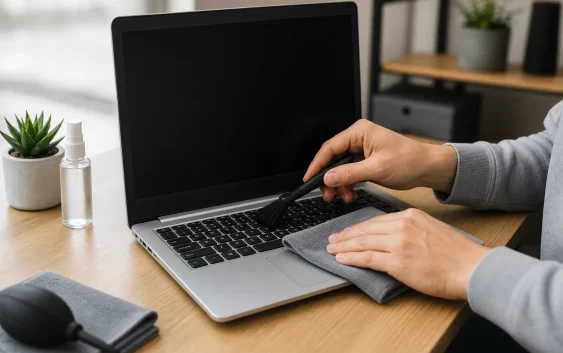
Prach v notebooku není jen kosmetický problém. Ucpává průduchy, zhoršuje chlazení a nutí ventilátor pracovat rychleji. Špatně zvolený čisticí prostředek ale může poškodit displej, povrch kláves, konektory nebo elektroniku. Bezpečné čištění proto začíná vypnutím a odpojením zařízení, pokračuje jemným odstraněním nečistot zvenku a končí kontrolou, že se do notebooku nedostala kapalina.
Co si připravit
Stačí čistá utěrka z mikrovlákna, měkký štěteček, balónek nebo stlačený vzduch určený pro elektroniku a malé množství vhodného čisticího roztoku. Hodí se dřevěné či plastové párátko na nečistoty kolem hran, nikdy však kovový předmět v konektoru. Před použitím prostředku si přečtěte doporučení výrobce notebooku, zejména u matných displejů, dotykových vrstev a speciálních povrchů.
Notebook úplně vypněte
Zařízení nevypínejte jen uspáním. Ukončete systém, odpojte nabíječku, dokovací stanici, USB příslušenství a pokud to konstrukce umožňuje, vyjměte baterii. Několik sekund podržte zapínací tlačítko, aby se vybila zbytková energie. Pracujte na stabilním stole, bez staticky nabitého koberce a s čistýma suchýma rukama. Kapaliny mějte mimo dosah hran notebooku.
Jak vyčistit displej bez šmouh
Nejdřív suchou mikrovláknovou utěrkou setřete volný prach. Netlačte na panel a nepoužívejte papírové utěrky, které mohou zanechat vlákna nebo jemné škrábance. Odolnou stopu čistěte jen lehce navlhčenou utěrkou; prostředek nikdy nestříkejte přímo na displej. Kapalina nesmí stékat do rámečku. Vyhněte se čističům oken, agresivnímu alkoholu a přípravkům s amoniakem, pokud je výrobce výslovně nepovoluje.
Klávesnice vyžaduje trpělivost
Otevřený notebook mírně nakloňte a uvolněné drobky nechte vypadnout. Mezery projeďte měkkým štětečkem. Stlačený vzduch používejte v krátkých dávkách a z odstupu, aby se klávesy neochladily kondenzátem a nečistoty nebyly zatlačeny hlouběji. Klávesy neutrhávejte bez servisního návodu; mechanismy nízkých notebookových kláves jsou křehké a u různých modelů se liší.
Touchpad a vnější kryt
Povrch nejprve otřete suchou utěrkou. Na mastné stopy použijte jen mírně navlhčenou tkaninu a okamžitě osušte. Roztok nenanášejte do spár touchpadu, reproduktorů ani kolem tlačítka napájení. U pogumovaných a lakovaných částí nejdřív proveďte zkoušku na nenápadném místě. Časté dezinfikování nevhodnou chemií může změnit barvu nebo narušit povrchovou vrstvu.
Průduchy a ventilátor zvenku
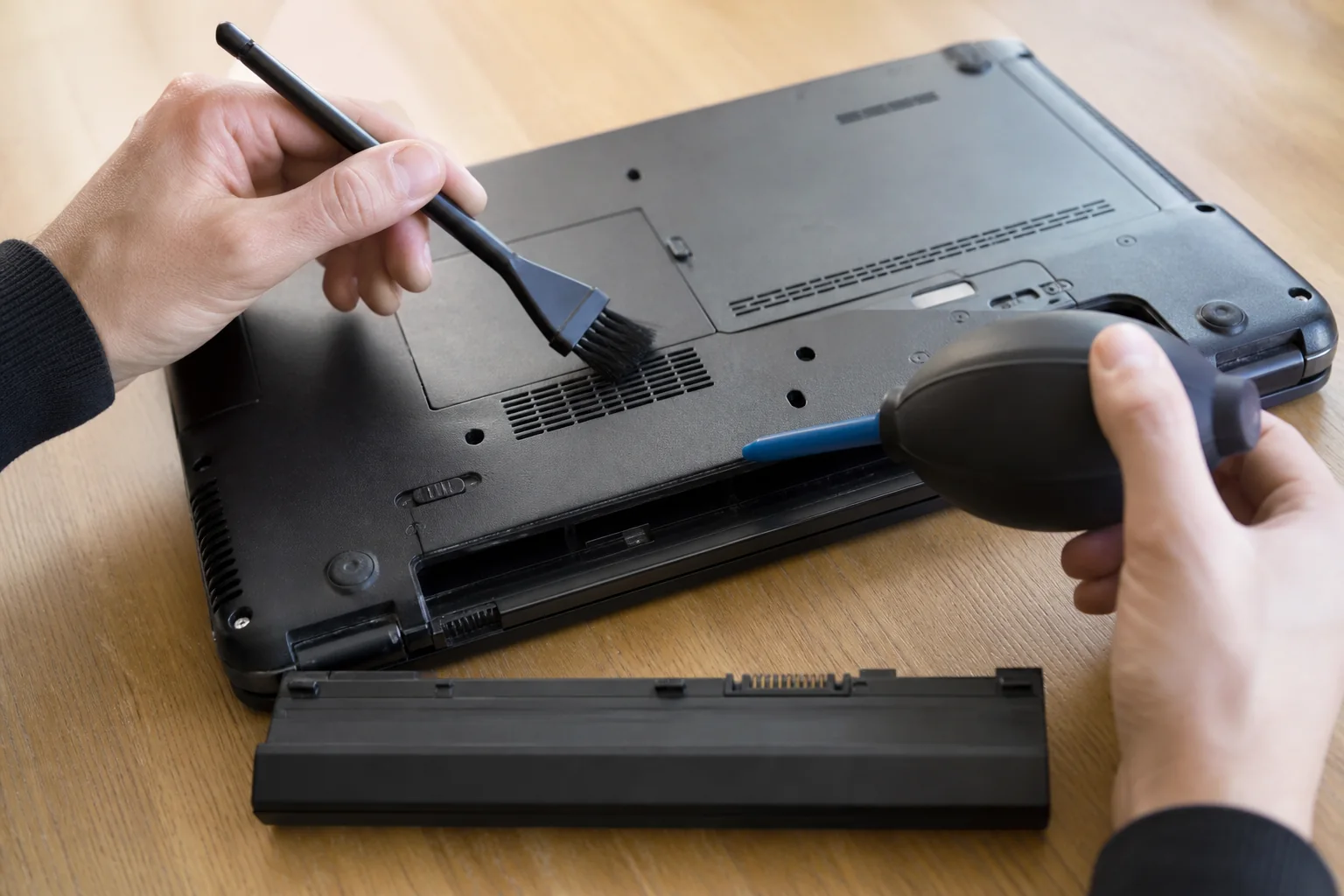
Najděte nasávací a výfukové mřížky. Prach uvolněte štětečkem a odveďte ven krátkými dávkami vzduchu. Sprej držte podle návodu, obvykle vzpřímeně, aby nevypustil kapalné hnací médium. Nefoukejte dlouze přímo do ventilátoru a neroztáčejte jej do extrémních otáček. Vysavač přiložený k elektronice není ideální kvůli statické elektřině a příliš silnému tahu.
Konektory čistěte nasucho
USB, nabíjecí a obrazové porty prohlédněte pod světlem. Volný prach odstraňte balónkem nebo jemným štětcem. Nevkládejte dovnitř jehlu, kancelářskou sponku ani mokrou tyčinku; kov může zkratovat kontakty a mechanicky je poškodit. Pokud je v portu pevně usazená nečistota nebo konektor vykazuje známky koroze, je bezpečnější servis než násilné domácí čištění.
Kdy notebook neotvírat
Spodní kryt neodstraňujte, pokud je zařízení v záruce, nemáte správné nářadí nebo neznáte umístění kabelů a baterie. Uvnitř lze snadno utrhnout západku, poškodit konektor či propíchnout akumulátor. Vnitřní čištění má smysl při trvale hlučném ventilátoru, vysokých teplotách a vrstvě prachu, ale měl by je provést zkušený uživatel podle servisního manuálu nebo odborný servis.
Co dělat po polití
Při polití okamžitě odpojte napájení a notebook vypněte. Nezkoušejte, zda „ještě funguje“, nezapínejte jej a nesušte horkým fénem. Pokud lze baterii bezpečně vyjmout bez rozebrání, vyjměte ji. Zařízení nechte v poloze, která omezuje zatékání hlouběji, a co nejrychleji řešte odborné vyčištění. Rýže kapalinu ani vodivé zbytky cukru neodstraní.
Jak často čistit
Displej a dotykové plochy čistěte podle potřeby, průduchy kontrolujte zhruba jednou za několik měsíců. V domácnosti se zvířaty, při kouření nebo používání na textilu se prach hromadí rychleji. Notebook pokládejte na tvrdou podložku, aby deka či postel nezakryla sání. Pravidelná šetrná údržba je lepší než jednorázové agresivní čištění zanedbaného zařízení.
Kontrola po čištění
Nechte všechny navlhčené povrchy dokonale vyschnout, zkontrolujte konektory a teprve potom připojte napájení. Po spuštění sledujte, zda se ventilátor netře, klávesy reagují a nabíjení je stabilní. Pokud notebook zůstává pomalý, samotné odstranění prachu nemusí stačit; pomůže postup jak zrychlit starý notebook a kontrola baterie podle návodu na prodloužení její životnosti.
Bezpečný postup v kostce
Vypnout, odpojit, čistit jemně a kapalinu nanášet pouze na utěrku. To jsou čtyři zásady, které zabrání většině škod. Při vnitřním znečištění, korozi nebo polití neriskujte další zapnutí. Čistý notebook může být tišší a lépe chlazený, ale bezpečnost zařízení i vašich dat má vždy přednost před dokonalým vzhledem.
Čisticí prostředky spolu nemíchejte a nepřelévejte je do neoznačených lahví. I když je kapalina vhodná pro sklo, nemusí být vhodná pro antireflexní vrstvu, pogumovaný palmrest nebo čtečku otisků. Doporučení se liší podle modelu, proto má servisní stránka výrobce přednost před univerzální radou. Při zkoušce na skrytém místě sledujte změnu lesku, barvy a lepivost povrchu až po úplném zaschnutí.
Stlačený vzduch nepoužívejte jako „tlakovou myčku“. Dlouhá dávka může prudce ochladit povrch a kapalné hnací médium zanechat stopu. Plechovku neprotřepávejte, držte ji v doporučené poloze a trysku nevkládejte hluboko do mřížky. Cílem je uvolnit prach u otvoru, nikoli ho natlačit na základní desku. Pokud se po čištění z ventilátoru ozývá mechanický zvuk, notebook vypněte.
Hygienu sdíleného notebooku řešte častěji, ale stále šetrně. Před předáním jinému člověku otřete klávesnici, touchpad a okolí dlaní přípravkem povoleným výrobcem. Nezapomeňte na externí myš, nabíječku a pouzdro, kde se nečistoty vracejí. Čisté ruce a zákaz jídla nad klávesnicí jsou účinnější než agresivní dezinfekce po každém použití.
Teploty neposuzujte pouze podle pocitu na krytu. Tenký kovový notebook může odvádět teplo ven a být na dotek teplý, aniž by se přehříval. Sledujte nečekané vypínání, výrazné zpomalování, ventilátor v maximálních otáčkách a diagnostiku výrobce. Čištění pomůže jen proti vrstvě prachu a omezenému proudění; vyschlá teplovodivá pasta, vadný ventilátor nebo nafouklá baterie vyžadují servis.
Nafouklý akumulátor poznáte podle zvedajícího se touchpadu, mezery v krytu nebo kolébání notebooku. V takovém případě kryt nestlačujte, baterii nepropichujte a zařízení dál nenabíjejte. Odpojte jej, umístěte na nehořlavý povrch mimo teplo a domluvte odbornou výměnu. Čištění v okolí poškozené baterie není bezpečná domácí údržba.
Před čištěním si notebook vyfotografujte a zkontrolujte existující poškození. U firemního nebo zapůjčeného zařízení tím oddělíte staré praskliny od problému vzniklého při údržbě. Pokud výrobce dodal servisní diagnostiku, spusťte ji před i po zákroku. Při pouhém vnějším čištění není nutné rozebírat kryt ani měnit teplovodivou pastu preventivně.
V okolí webkamery a mikrofonů používejte minimum vlhkosti. Malé otvory mohou tekutinu nasát kapilárně. Krytku kamery odlepte jen tehdy, pokud výrobce dovoluje její odstranění; silná dodatečná krytka může při zavření tlačit na displej. Otisky v této oblasti odstraňte lehkým tahem mikrovlákna, nikoli nehtem nebo ostrou hranou.
Čistěte také pracovní prostředí. Prach ze stojanu, podložky a brašny se na notebook rychle vrátí. Brašnu vysajte odděleně a nechte vyschnout, než zařízení uložíte. Kabel adaptéru otírejte odpojený a sledujte poškození izolace, zejména u koncovek. Údržba příslušenství často odhalí riziko dřív než samotné čištění počítače.
Odnímatelné příslušenství čistěte zvlášť. Kryt, fólie a silikonový návlek mohou pod sebou zadržovat vlhkost a drobné částice, které povrch poškrábou. Před nasazením musí být zařízení i příslušenství suché. Samolepky neodstraňujte agresivním rozpouštědlem; zbytky lepidla řešte jen metodou povolenou pro daný materiál, jinak může zůstat matná mapa.
Po čištění klávesnice otevřete textový editor a vyzkoušejte všechny řady kláves, modifikátory i touchpad. Konektory otestujte známým funkčním příslušenstvím bez násilí. Zjistíte-li problém, notebook opět vypněte a zkontrolujte, zda je vše suché a bez cizího předmětu. Opakované zasouvání konektoru silou může z malé nečistoty vytvořit mechanické poškození.
Při vnitřním servisu se ptejte, zda technik pouze odstraní prach, nebo také vymění teplovodivý materiál a otestuje ventilátor. Vyžádejte si popis závady a naměřené teploty. Kvalitní servis před rozebráním doporučí zálohu, i když čištění nemá data měnit. Heslo k systému sdělujte jen tehdy, když je skutečně nutné pro diagnostiku, a po vrácení zkontrolujte zařízení.
Máte-li notebook se dvěma obrazovkami, otočným kloubem nebo dotykovým perem, vyčistěte pohyblivé části bez tlaku. Nezatahujte utěrku do kloubu a pero neponořujte do roztoku. Hrot zkontrolujte na ostré opotřebení, které by mohlo displej poškrábat. U odnímatelné klávesnice vyčistěte kontakty pouze nasucho a připojte ji až po úplném vyschnutí okolí.
Notebook čistěte za dobrého světla, abyste viděli kapalinu u hran a stav konektorů. Nespěchejte před schůzkou, kdy byste zařízení museli ihned zapnout a zavřít. Po mokrém čištění dejte povrchům čas, i když vypadají suché. Voda skrytá u tlačítka nebo rámečku se projeví později a zapnuté napájení výrazně zvyšuje možnost poškození.
Máte-li pochybnost o konkrétním materiálu, zastavte se a vyhledejte návod pro přesné označení modelu. Několik minut ověřování je menší ztráta než poškozená povrchová vrstva nebo kapalina uvnitř zařízení. Před servisem se hodí také aktuální záloha podle návodu jak bezpečně zálohovat zařízení.
Často kladené otázky
Mohu na displej použít čistič oken?
Ne. Může poškodit povrchovou úpravu. Použijte mikrovlákno a jen prostředek doporučený výrobcem, nanesený na utěrku.
Je vhodný stlačený vzduch?
Ano, pokud je určený pro elektroniku a používá se krátce z odstupu podle návodu. Sprej nenaklánějte způsobem, při němž vypouští kapalinu.
Mohu vysát klávesnici?
Silný vysavač může poškodit klávesy a vytvářet statickou elektřinu. Bezpečnější je štěteček, balónek a krátké dávky vzduchu.
Jak často čistit průduchy?
Kontrolujte je jednou za několik měsíců, častěji v prašném prostředí, se zvířaty nebo při používání notebooku na textilu.
Co dělat po polití?
Odpojte napájení, zařízení vypněte, nezapínejte je na zkoušku a nepoužívejte horký fén. Co nejdříve vyhledejte servis.
Kdy svěřit čištění servisu?
Při nutnosti otevřít neznámou konstrukci, v záruce, po polití, při korozi nebo když ventilátor zůstává hlučný a teploty vysoké.