
Jak prodloužit životnost baterie notebooku
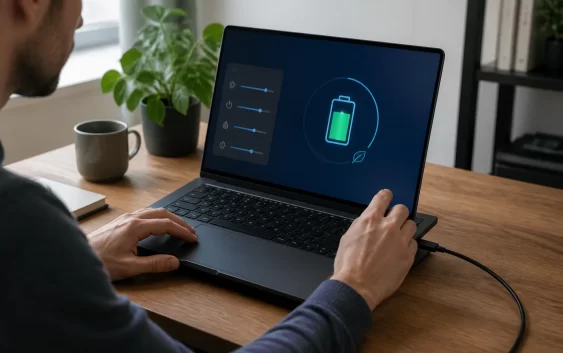
Baterie notebooku stárne při každém nabíjecím cyklu i pouhým časem. Nejvíce jí škodí dlouhodobé horko, vysoké nabití a hluboké vybíjení. Není však nutné hlídat každé procento ani notebook odpojovat přesně v určitou minutu. Větší význam mají dlouhodobé podmínky: rozumný rozsah nabití, volné chlazení, vhodný režim výrobce a občasná kontrola skutečné kapacity. Správné nastavení prodlouží použitelnost akumulátoru, aniž by z notebooku udělalo laboratorní přístroj.
Rozlišujte výdrž na jedno nabití a životnost baterie
Výdrž říká, kolik hodin notebook pracuje dnes. Životnost popisuje, jak dlouho si baterie uchová přijatelnou kapacitu v měsících a letech. Snížení jasu nebo vypnutí náročné aplikace prodlouží aktuální provoz, ale na dlouhodobé stárnutí mají zásadnější vliv teplota, čas strávený na sto procentech a počet úplných cyklů.
Moderní lithium-iontové články přirozeně ztrácejí kapacitu. Cílem není udržet je navždy ve stavu nového výrobku, nýbrž zpomalit zbytečné opotřebení. Při běžném používání je proto lepší několik jednoduchých pravidel dodržovat většinu času než se stresovat každým krátkým nabitím na sto procent před cestou.
Největším nepřítelem je teplo
Nenechávejte notebook v rozpáleném autě, na přímém slunci ani na měkké dece, která zakryje ventilační otvory. Při náročné práci jej položte na pevný rovný povrch. Horko vznikající při hraní, exportu videa nebo nabíjení zatěžuje články víc než kancelářská práce. Pokud je šasi nezvykle horké, zkontrolujte průduchy, prach a procesy vytěžující počítač.
Chladicí podložka může pomoci u konstrukce s nedostatečným prouděním, ale není náhradou za vyčištění zanesených otvorů. Servisní rozebrání svěřte odborníkovi, pokud byste porušili záruku nebo neznáte postup. Notebook po příchodu z mrazu nechte aklimatizovat, aby uvnitř nekondenzovala vlhkost.
Pro běžný den je šetrný rozsah přibližně 20 až 80 procent
Microsoft doporučuje, pokud je to praktické, udržovat lithium-iontovou baterii mezi přibližně 20 a 80 procenty. Nemusíte notebook okamžitě odpojovat při 81 procentech. Jde o omezení dlouhých období na úplném nabití a častého vybíjení do nuly. Před cestou klidně nabijte na sto procent; problémem je spíš každodenní setrvání v krajním stavu při vysoké teplotě.
Krátká průběžná nabití baterii neškodí tak, jak se tradovalo u starších chemických typů. Jeden cyklus se počítá jako součet spotřebované kapacity, nikoli jako každé připojení kabelu. Dvě vybití po padesáti procentech tedy přibližně odpovídají jednomu plnému cyklu.
Zapněte chytré nabíjení nebo limit výrobce
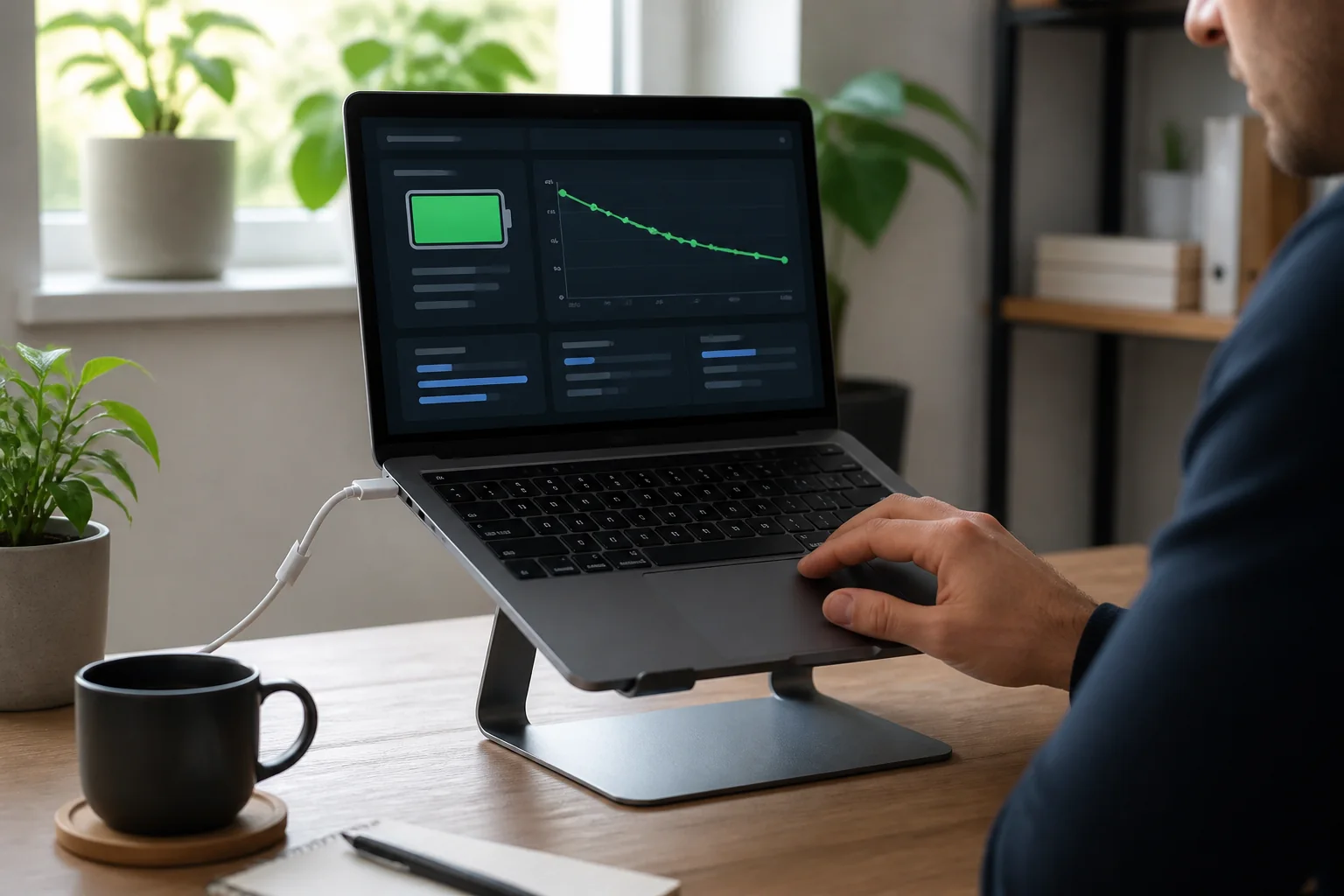
Mnoho notebooků nabízí Smart Charging, Battery Conservation, Battery Health nebo limit nabití. Funkce může držet baterii kolem 60 až 80 procent, když je počítač dlouho v zásuvce, a dovolit plné nabití před cestou. Nastavení bývá ve firemní aplikaci výrobce, systému BIOS/UEFI nebo ve Windows. Používejte jen oficiální nástroj pro svůj model.
Windows zobrazuje stav chytrého nabíjení jen u podporovaného hardwaru; konkrétní chování řídí výrobce. Po zapnutí ověřte, že se notebook skutečně zastaví na nastaveném limitu. Pokud potřebujete celý den mimo zásuvku, limit dočasně zrušte s dostatečným předstihem. Není účelné obětovat funkčnost jen kvůli nepatrnému teoretickému rozdílu.
Nevybíjejte notebook pravidelně do vypnutí
Úplné vybití není potřeba pro „paměť“ moderní baterie. Systém sice ponechává ochrannou rezervu, opakovaný provoz do automatického vypnutí však znamená hlubší cykly a může vést ke ztrátě neuložené práce. Nabíječku připojte dříve, ideálně kolem dvaceti procent, pokud je dostupná.
Jednorázové vybití obvykle baterii nezničí. Když ukazatel procent zjevně neodpovídá skutečnosti a notebook se vypíná náhle, řiďte se diagnostikou výrobce. Kalibrace může pomoci ukazateli, neobnoví však chemicky ztracenou kapacitu. Neprovádějte ji jako pravidelný rituál bez doporučení pro konkrétní model.
Používejte správný adaptér a kvalitní USB‑C kabel
Nabíječka musí poskytovat podporované napětí, výkon a protokol. Slabý USB‑C adaptér může při zátěži nabíjet pomalu nebo vůbec, takže notebook současně vybíjí baterii. Nekvalitní kabel nemusí zvládnout požadovaný výkon. U originálního nebo ověřeného kompatibilního příslušenství sledujte specifikaci USB Power Delivery a wattáž doporučenou výrobcem.
Poškozený konektor, jiskření, zápach, přehřívání kabelu nebo přerušované nabíjení jsou důvodem příslušenství odpojit. Stejná pravidla se hodí při nákupu přenosného zdroje; samostatný článek vysvětluje, jak vybrat powerbanku podle kapacity, výkonu a bezpečnosti.
Omezte zbytečnou spotřebu bez drastických kompromisů
Ve Windows otevřete Nastavení, Systém, Napájení a baterie a zvolte vhodný režim. Na baterii snižte jas, zkraťte čas do vypnutí displeje a omezte nepotřebné aplikace na pozadí. Správce úloh ukáže procesy s vysokou spotřebou. Aktualizace systému a ovladačů mohou opravit chybu, kvůli níž procesor neusíná.
Není nutné vypínat všechny služby. Zaměřte se na program, který dlouhodobě využívá procesor, grafiku nebo síť bez zjevného důvodu. Pro organizaci práce může pomoci přehled aplikací a nástrojů pro měření času; méně zbytečně spuštěných aplikací prospívá soustředění i výdrži.
Jednou za několik měsíců zkontrolujte stav baterie
Ve Windows lze v příkazovém řádku spustit powercfg /batteryreport. Systém vytvoří HTML zprávu s návrhovou a aktuální plnou kapacitou, historií použití a odhadem výdrže. Porovnávejte trend, ne jedinou hodnotu. Měření ovlivňuje teplota, zátěž i způsob nabíjení.
Diagnostiku nabízejí také aplikace výrobce a někdy BIOS/UEFI. Pokles kapacity je normální, ale náhlá změna, vypínání při vysokém procentu nebo rychlé přehřívání si zaslouží kontrolu. Před servisem zálohujte data. Výměnu vestavěné baterie svěřte kvalifikovanému technikovi.
Při delším skladování ponechte přibližně polovinu nabití
Pokud notebook několik týdnů či měsíců nepoužijete, Microsoft doporučuje chladné suché prostředí a stav zhruba 40 až 60 procent. Zařízení neskladujte úplně vybité ani trvale připojené na sto procent v horké místnosti. Jednou za několik měsíců stav zkontrolujte, protože i vypnutý notebook se pomalu vybíjí.
Pro přepravu notebook vypněte, ne pouze uspěte, a chraňte jej před tlakem. V letadle dodržujte pravidla dopravce. Samostatné náhradní lithium-iontové baterie a powerbanky patří zpravidla do příručního zavazadla, nikoli do odbaveného; konkrétní limity ověřte před cestou.
Nafouklou baterii okamžitě přestaňte používat
Zvednutý touchpad, deformovaný kryt, mezera mezi díly nebo chemický zápach mohou ukazovat na nafouknutí. Notebook vypněte, odpojte od nabíjení a netlačte na baterii ani kryt. Microsoft výslovně doporučuje zařízení s viditelně roztaženou baterií přestat používat. Nepropichujte ji a nevyhazujte do směsného odpadu.
Obraťte se na servis nebo sběrné místo pro baterie podle místních pravidel. Data lze někdy zachránit až po bezpečném odpojení akumulátoru odborníkem. Riziko požáru je důležitější než dokončení rozdělané práce. Pravidelné zálohy usnadní správné rozhodnutí bez tlaku na spuštění poškozeného zařízení.
Praktický režim pro kancelář, domov a cestování
- Stůl: zapněte limit 60–80 procent a zajistěte volné chlazení.
- Běžný den: nabíjejte před poklesem pod dvacet procent.
- Cesta: dočasně nabijte na sto procent a používejte úsporný režim.
- Náročná práce: připojte správný adaptér a hlídejte teplotu.
- Skladování: zařízení vypněte s přibližně polovičním nabitím.
- Kontrola: sledujte kapacitu, teplotu a fyzické změny.
Podobné zásady platí také pro telefony, i když systém řídí nabíjení odlišně. Starší článek o tom, co dělat, když se rychle vybíjí iPhone, doplňuje tipy pro mobilní zařízení. Největší přínos má vždy omezení horka a dlouhých pobytů v krajních stavech nabití.
Kdy baterii vyměnit a jak posoudit cenu opravy
Výměna dává smysl, když kapacita už nestačí běžnému dni, notebook se při přechodu na baterii vypíná nebo diagnostika hlásí její konec. Samotný pokles pod určité procento není univerzální hranice. U pracovního stroje může vadit i malá ztráta výdrže, zatímco domácí notebook používaný u zásuvky poslouží déle. Bezpečnostní příznaky, zejména nafouknutí, mají vždy přednost před ekonomikou.
Zjistěte cenu originálního nebo kvalitního kompatibilního dílu, práce a případné další opravy. U snadno servisovatelného notebooku může nová baterie prodloužit život o několik let. U velmi starého zařízení zvažte také konec bezpečnostních aktualizací, stav displeje, disku a klávesnice. Nevybírejte anonymní akumulátor jen podle nejvyšší deklarované kapacity; důležité jsou ochranné obvody, přesná kompatibilita a záruka.
Před předáním do servisu vytvořte zálohu, odhlaste citlivé účty nebo použijte dočasný servisní profil, pokud to systém umožňuje. Po výměně zkontrolujte, zda systém baterii správně rozpoznal, zda se nepřehřívá a zda nabíjení odpovídá doporučení výrobce. Starý akumulátor patří do zpětného odběru, ne do běžného koše.
Nový díl prvních několik dnů pozorujte při nabíjení i běžné práci. Mírná změna odhadu výdrže je normální, protože systém se učí nový průběh spotřeby. Opakované výpadky, chybové hlášení nebo prudké zahřívání ale reklamujte. Není potřeba nový akumulátor několikrát vybíjet do nuly; používejte jej rovnou v běžném šetrném režimu.
Při koupi použitého notebooku si vyžádejte zprávu o baterii, ale berte ji jako jeden z podkladů. Ověřte chování bez adaptéru, nabíjení i fyzický stav šasi. Údaj v systému lze ovlivnit výměnou nebo resetem, zatímco reálný test při běžné zátěži lépe ukáže, zda zařízení splní vaše potřeby.
Často kladené otázky
Je špatné mít notebook stále v zásuvce?
Samotné připojení není automaticky škodlivé, moderní elektronika nabíjení řídí. Baterii však zatěžuje dlouhé setrvání na sto procentech při vysoké teplotě. U stolního provozu zapněte limit nebo chytré nabíjení.
Mám notebook vybíjet až do nuly?
Ne. Moderní lithium-iontové baterie nemají paměť vyžadující úplné vybití. Pro běžný provoz je šetrnější připojit nabíječku kolem dvaceti procent a hluboké vybíjení neopakovat.
Jaký rozsah nabití je k baterii šetrný?
Pokud je to praktické, Microsoft doporučuje držet baterii přibližně mezi 20 a 80 procenty. Před cestou ji klidně nabijte na sto procent; důležitý je dlouhodobý režim, ne výjimečná situace.
Jak zjistím kondici baterie ve Windows?
Spusťte příkaz powercfg /batteryreport a otevřete vytvořenou HTML zprávu. Porovnejte návrhovou kapacitu s aktuální plnou kapacitou a sledujte trend, nikoli jedinou hodnotu.
Pomůže kalibrace obnovit ztracenou kapacitu?
Ne. Kalibrace může zpřesnit ukazatel procent, ale nevrátí chemicky ztracenou kapacitu. Provádějte ji jen při zjevně chybném měření a podle doporučení výrobce.
Co dělat s nafouklou baterií?
Notebook vypněte, odpojte a dále jej nepoužívejte. Na kryt netlačte, baterii nepropichujte a nevyhazujte do směsného odpadu. Kontaktujte servis nebo vhodné sběrné místo.