
Jak nastavit nový notebook bezpečně od prvního spuštění
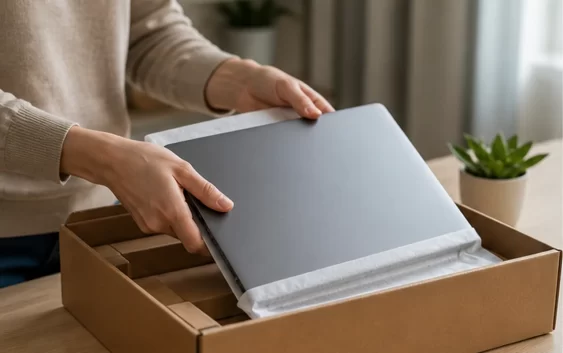
Nový notebook je nejbezpečnější nastavit dříve, než na něm vzniknou jediné kopie dokumentů a než se přihlásíte ke všem účtům. První hodina rozhoduje o aktualizacích, šifrování, záloze, obnovovacích klíčích i množství zbytečných programů. Správný postup nejprve ověří hardware a systém, potom zabezpečí účet a teprve nakonec přenese data a pracovní aplikace.
Krabici a stav zařízení zdokumentujte
Před zapnutím vyfoťte poškozený obal, šasi a příslušenství. Zkontrolujte správný model, adaptér, konektory, panty a sériové údaje bez jejich veřejného sdílení. Notebook položte na pevný povrch a použijte dodaný nebo výslovně kompatibilní zdroj. Pokud je baterie deformovaná, zařízení zapáchá nebo bylo mokré, nezapínejte ho a řešte prodejce. Obal ponechte po dobu možnosti vrácení.
První spuštění proveďte na důvěryhodné síti
Použijte vlastní zabezpečenou Wi‑Fi nebo ethernet, ne otevřenou síť v kavárně. Připojení je potřeba pro aktivaci, aktualizace a ověření účtu. Pokud instalátor nabízí obnovu starého zařízení, nejprve zvažte, zda chcete přenést i nepotřebná nastavení. Síť připravíte podle návodu jak zabezpečit domácí Wi‑Fi. Nezadávejte heslo do nečekaného okna mimo systémové nastavení.
Účet zvolte podle vlastnictví notebooku
Soukromý notebook nastavujte vlastním účtem, pracovní zařízení podle pokynů organizace. Nevytvářejte společný administrátorský účet pro celou domácnost. Běžné používání může probíhat pod standardním účtem a správce slouží ke změnám. Zkontrolujte obnovovací e-mail, telefon a vícefázové ověření. Přístupové údaje uložte do správce hesel podle článku jak vybrat správce hesel.
Aktualizujte systém ještě před instalací programů
Spusťte Windows Update, instalujte dostupné opravy a restartujte, dokud kontrola nenabídne nic důležitého. Potom ověřte podporu výrobce přesného modelu, zejména firmware, čipovou sadu, grafiku a dokování. Nepoužívejte univerzální balíky ovladačů z reklamních webů. BIOS aktualizujte pouze při stabilním napájení a podle dokumentace. Zapište původní a výslednou verzi pro případ reklamace.
Ověřte šifrování a obnovovací klíč
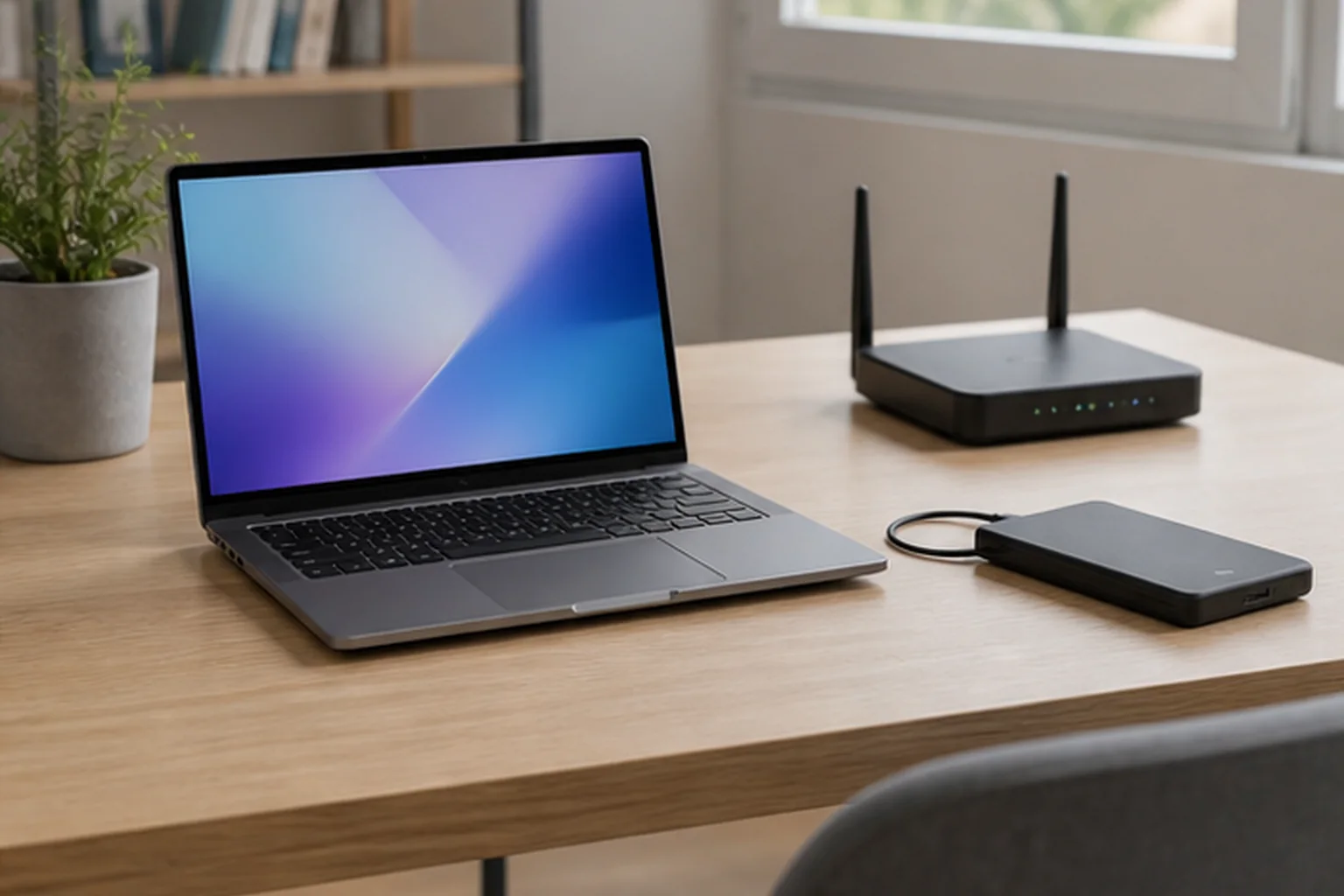
Moderní notebook může šifrování zařízení zapnout automaticky po přihlášení. Zkontrolujte jeho skutečný stav a uložení obnovovacího klíče do vlastního ověřeného účtu nebo jiného bezpečného místa. Klíč nenechávejte pouze na stejném disku. Bez něj může změna hardwaru nebo obnova zablokovat přístup k datům. Šifrování podrobně popisuje článek jak zašifrovat disk a soubory.
Odstraňujte jen jasně rozpoznané programy
Nový notebook může obsahovat zkušební software, reklamní aplikace i užitečné nástroje výrobce. Seřaďte je, ověřte vydavatele a účel a odinstalujte pouze to, co nepotřebujete. Neodstraňujte ovladač, správu funkčních kláves nebo aktualizační nástroj jen podle neznámého názvu. Dva antiviry současně mohou systém zpomalovat. Po každé větší skupině změn restartujte a ověřte zvuk, jas, touchpad a uspání.
Nastavte zálohu dříve než přenos dat
Vyberte externí nebo cloudovou kopii a nastavte automatický plán. Vytvořte testovací soubor, nechte ho zálohovat, smažte ho a prakticky ověřte obnovu. Synchronizace sama nemusí chránit před omylem nebo ransomwarem. Podrobný postup nabízí zálohování Windows. Až potom přesuňte fotografie, dokumenty a pracovní projekty ze starého zařízení.
Data přenášejte po kategoriích
Začněte dokumenty a fotografiemi, pokračujte prohlížečem, poštou a nastavením aplikací. Nekopírujte celý obsah starého systémového disku ani neznámé instalátory. Programy stahujte znovu z oficiálních zdrojů a licence ověřte ve vlastních účtech. Po každé kategorii otevřete několik souborů a porovnejte počet i velikost. Starý notebook nemažte, dokud nový několik dní spolehlivě nepoužíváte a záloha není ověřená.
Zkontrolujte oprávnění a soukromí
Projděte přístup aplikací ke kameře, mikrofonu, poloze, oznámením a běhu na pozadí. Povolte pouze funkce potřebné pro konkrétní použití. Zkontrolujte diagnostická data, reklamní identifikátor a synchronizaci nastavení podle vlastních preferencí. Firemní politika může některé volby spravovat. Neinstalujte „ochranu soukromí“, která hromadně mění registr bez vysvětlení a možnosti návratu.
Otestujte hardware v době pro vrácení
Vyzkoušejte displej na světlém i tmavém pozadí, klávesnici, touchpad, kameru, mikrofon, reproduktory, Wi‑Fi, Bluetooth, USB a obrazový výstup. Zkontrolujte nabíjení, uspání, probuzení, hluk a teploty při běžné práci. Vadné body, odpojování portu nebo neobvyklý pant zdokumentujte. Výběr a kontrolu parametrů rozšiřuje článek jak vybrat notebook.
Výdrž baterie měřte ve vlastním scénáři
Nabijte baterii, nastavte obvyklý jas a několik hodin používejte typické aplikace. Výdrž výrobce je laboratorní údaj a síť, videohovor i vysoký jas ji mění. Zkontrolujte režim nabíjení a případný limit pro dlouhodobé používání u stolu. Neinstalujte náhodné kalibrační nástroje a baterii zbytečně nevybíjejte do nuly. Pokud se notebook přehřívá, postupujte podle článku o přehřívání notebooku.
Připravte obnovu a inventář
Uložte přesný model, datum nákupu, doklad, záruční podmínky, obnovovací klíč a seznam důležitých aplikací. Vytvořte oficiální obnovovací nebo instalační médium, pokud to systém a výrobce doporučuje, a ověřte jeho čitelnost bez spuštění destruktivní obnovy. Sériové číslo nezveřejňujte. Tyto informace uložte mimo notebook, aby byly dostupné i při jeho ztrátě nebo poruše.
Po týdnu proveďte závěrečnou kontrolu
Ověřte, že aktualizace doběhly, záloha se pravidelně spouští, klíč je dostupný a všechny přenesené soubory lze otevřít. Zkontrolujte automaticky spouštěné programy a odstraňte pouze nástroje, které se ukázaly jako zbytečné. Teprve potom smažte původní zařízení podle bezpečného postupu. Uložte funkční konfiguraci a vytvořte nový bod, ke kterému se můžete při budoucím problému vrátit.
Rozdělte soukromý a pracovní provoz. Pokud notebook používáte pro zaměstnavatele, nepřidávejte pracovní účet jako správce bez pokynů firmy a neobcházejte její správu zařízení. Pro běžnou domácnost vytvořte každému vlastní standardní účet, aby se nemíchala historie, soubory a nastavení. Správcovský účet používejte pouze při změnách systému. U dětského účtu nastavte věkové omezení a pravidla společně, nikoli tajně. Oddělené profily usnadní zálohu i bezpečné předání počítače do servisu.
Obnovu otestujte na neškodném souboru. Nestačí vidět zelenou ikonu synchronizace. Vytvořte testovací dokument, nechte jej zazálohovat, změňte ho a ověřte předchozí verzi. Potom jej smažte a vraťte z koše nebo zálohy. Získáte jistotu, že znáte přihlašovací údaje, dobu uchování i skutečné umístění kopie. Stejně zkontrolujte, že obnovovací klíč šifrování lze přečíst mimo notebook a že není uložen pouze na jeho vlastním disku.
Nechte si prostor pro vrácení zařízení. Krabici, ochranné prvky a kompletní příslušenství několik týdnů uschovejte. Notebook nepoškrábejte a neprovádějte nevratné úpravy dříve, než ověříte displej, porty, baterii a stabilitu. Při zjištění vady zaznamenejte přesný projev, fotografii nebo video a podmínky, za kterých vzniká. Před reklamací odhlaste citlivé účty a vytvořte zálohu; servis může při diagnostice systém obnovit nebo disk vyměnit.
Sepište základní provozní rutinu. Jednou měsíčně zkontrolujte aktualizace, volné místo a poslední úspěšnou zálohu. Jednou za několik měsíců očistěte větrací otvory bez rozebírání zařízení a projděte programy spouštěné po startu. Na cestách používejte originální nebo ověřený kompatibilní adaptér s dostatečným výkonem. Krátký seznam uložený mimo počítač pomůže i méně zkušenému členu rodiny udržovat notebook bez agresivních „optimalizačních“ nástrojů.
Soukromí nastavte vědomě. Projděte oprávnění ke kameře, mikrofonu, poloze, reklamní identifikaci a diagnostickým datům. Povolte je jen aplikacím, které je pro svou funkci potřebují. Krytka kamery může být praktická, nesmí však tlačit na displej při zavření víka. Ve videohovoru zkontrolujte pozadí a název účtu dříve, než vstoupíte do první pracovní schůzky.
Starý počítač nemažte okamžitě. Několik dní jej ponechte odpojený jako dočasnou pojistku a porovnejte počty dokumentů, fotografií i záložek. Teprve po ověření nové zálohy a funkčnosti programů se odhlaste ze služeb, odeberte zařízení z účtů a proveďte bezpečné vymazání podle typu disku. Samotné přesunutí souborů do koše nestačí.
Před prvním delším cestováním navíc ověřte nabíječku, její výkon a délku kabelu v reálné zásuvce, nikoli až na cestě.
Nový notebook nastavujte v pořadí: kontrola hardwaru, aktualizace, účet, šifrování, záloha, programy a data. Největší chybou je přenést vše ještě před ověřením zařízení a obnovy. Týden klidného testování poskytne jistotu, že nový počítač skutečně chrání data a zvládá každodenní práci.
Často kladené otázky
Co udělat na novém notebooku jako první?
Zkontrolujte fyzický stav, připojte se k důvěryhodné síti a nainstalujte systémové aktualizace před přenosem dat.
Potřebuji účet správce pro běžnou práci?
Ne nutně. Správce slouží ke změnám, zatímco běžný účet omezuje dopad nechtěné instalace.
Kde uložit klíč BitLockeru?
Mimo notebook do vlastního ověřeného účtu nebo jiného bezpečného úložiště, které je dostupné při poruše.
Mám odstranit všechny programy výrobce?
Ne. Některé ovládají funkční klávesy, aktualizace a hardware. Odstraňujte jen aplikace s jasně ověřeným účelem.
Kdy přenést data ze starého notebooku?
Až po aktualizaci, otestování hardwaru a nastavení ověřené zálohy na novém zařízení.
Co otestovat před koncem možnosti vrácení?
Displej, porty, klávesnici, kameru, mikrofon, Wi‑Fi, Bluetooth, baterii, uspání, teploty a vlastní aplikace.