
Co dělat, když se notebook přehřívá a zpomaluje
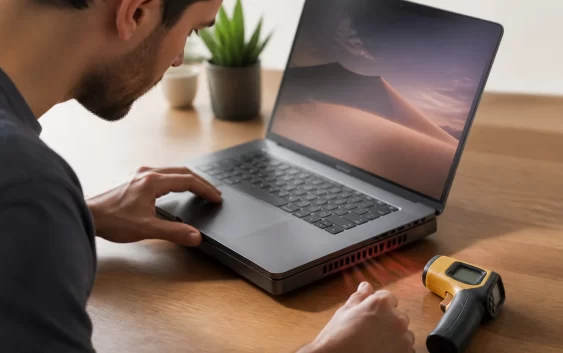
Teplý notebook při aktualizaci, hraní nebo renderování nemusí být vadný. Problém nastává, když se výkon opakovaně prudce snižuje, ventilátor běží naplno i v klidu, počítač se vypíná nebo je cítit zápach. Přehřívání může zkracovat životnost baterie a dalších součástí. Bezpečná diagnostika začíná snížením zátěže a kontrolou větrání, nikoli rozebíráním horkého zařízení.
Ukončete zátěž a nechte počítač vychladnout
Uložte práci, zavřete náročné programy a notebook přesuňte ze slunce na tvrdý rovný povrch. Pokud reaguje, běžně ho vypněte; při zápachu, kouři nebo deformaci baterie odpojte napájení, nemanipulujte s ním více, než je nutné, a vyhledejte odbornou pomoc. Nedávejte notebook do lednice a nefoukejte na něj ledový vzduch. Prudká změna teploty může způsobit kondenzaci.
Měkká podložka blokuje přívod vzduchu
Postel, deka a klín mohou zakrýt spodní otvory. Používejte pevnou podložku, která zachová mezeru pod šasi. Zkontrolujte také výdechy u pantu a boků; monitor nebo papíry nesmějí odvádění tepla blokovat. Chladicí stojan může pomoci některým modelům, ale nenahradí čisté průduchy a funkční ventilátor. Pokud notebook pracuje správně jen na maximálních otáčkách externí podložky, hledejte skutečnou příčinu.
Zjistěte, který proces vytváří zátěž
Po vychladnutí otevřete správce úloh a sledujte procesor, grafiku, disk i síť. Aktualizace, indexování nebo synchronizace mohou být dočasně náročné. Neznámý proces neukončujte bez ověření; může patřit systému. Pokud jedna aplikace vytěžuje počítač bez důvodu, aktualizujte ji, restartujte nebo ji bezpečně odinstalujte. Zkontrolujte také programy spouštěné po startu podle postupu v článku jak zrychlit starý notebook.
Aktualizujte systém, ovladače a firmware
Chyba řízení spotřeby může držet procesor v nevhodném režimu nebo nesprávně ovládat ventilátor. Instalujte aktualizace Windows a ovladače z oficiálních zdrojů výrobce. BIOS aktualizujte pouze podle přesného modelu, na napájení a s dostupným BitLocker klíčem. Neinstalujte programy slibující zázračné chlazení. Po každé změně sledujte, zda se teploty, hluk a výkon skutečně změnily.
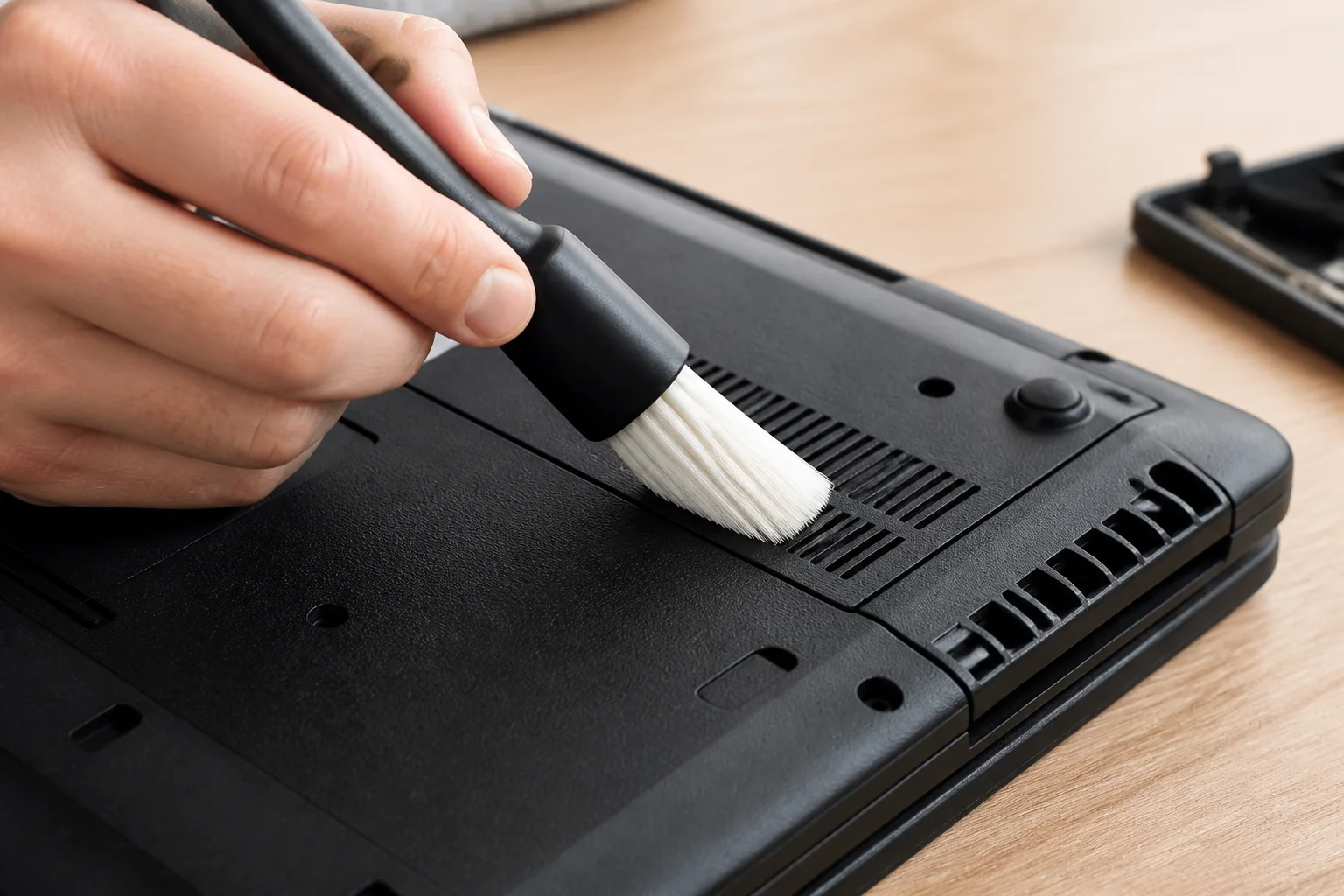
Průduchy čistěte při vypnutém zařízení
Odpojte napájení a počkejte na vychladnutí. Povrchové nečistoty jemně odstraňte měkkým štětcem podle pokynů výrobce. Nefoukejte silně do ventilátoru a nenechte ho nekontrolovaně roztočit. Otevření krytu může ovlivnit záruku a u některých konstrukcí snadno poškodíte kabel baterie. Pokud je prach uvnitř nebo ventilátor chrastí, zvolte odborné čištění. Vnější péči rozvádí článek jak bezpečně vyčistit notebook.
Zkontrolujte napájecí režim
Režim maximálního výkonu udržuje vyšší frekvence i tam, kde nejsou potřeba. Pro kancelář zvolte vyvážený profil a ověřte, zda aplikace nemá vlastní nastavení grafiky. Omezení snímkové frekvence ve hře může výrazně snížit spotřebu bez zhoršení použitelnosti. Nesnižujte však bezpečnostní limity teploty neoficiálními nástroji. Ochranné zpomalení je signál, že systém brání poškození.
Porovnejte chování na baterii a adaptéru
Některé notebooky na napájení povolí vyšší výkon. Používejte kompatibilní adaptér s dostatečným výkonem a zkontrolujte, zda se nepřehřívá konektor. Poškozený kabel, praskání nebo zápach vyžadují výměnu. Pokud se notebook zahřívá hlavně při nabíjení, sledujte stav baterie a její tvar. Péči o akumulátor popisuje článek jak prodloužit životnost baterie notebooku.
Teploty měřte v kontextu
Čidla různých modelů nelze porovnávat jediným univerzálním limitem. Sledujte hlavně změnu proti dřívějšímu chování, opakované zpomalování, vypínání a doporučení výrobce. Měřte ve stejné místnosti, při stejné úloze a režimu. Krátká špička je jiná než dlouhé setrvání na hranici ochrany. Jeden diagnostický program stačí; více monitorů současně může samo zvyšovat zátěž a údaje interpretovat rozdílně.
Pasta a podložky patří zkušenému servisu
Vyschlá teplovodivá pasta nebo posunutá podložka mohou zhoršit přenos tepla, výměna však není univerzální domácí oprava. Špatné množství, tloušťka nebo vodivý materiál mohou teploty zhoršit či způsobit zkrat. U nového notebooku nejdříve využijte záruku. Servisnímu technikovi popište přesnou zátěž, teploty, hluk a čas, po kterém problém vznikne.
Varovné příznaky baterie nepodceňujte
Vyboulený spodní kryt, zvednutý touchpad, chemický zápach nebo rychlý pokles kapacity mohou signalizovat poškozenou baterii. Notebook dále nenabíjejte ani nemačkejte kryt zpět. Zařízení položte mimo hořlavé materiály a kontaktujte servis s informací o baterii. Poškozený akumulátor nepatří do směsného odpadu a jeho přeprava podléhá zvláštním pravidlům.
Kdy vyhledat servis
Servis je vhodný při opakovaném vypínání, nefunkčním či hlučném ventilátoru, vysokých teplotách v klidu, deformaci nebo po polití. Před předáním zazálohujte data, pokud je to bezpečné, a odhlaste citlivé účty. Zaznamenejte sériové číslo a stav zařízení. Neprovádějte další zátěžový test, pokud notebook zapáchá nebo se kryt mění; diagnostická hodnota nestojí za riziko.
Prevence je jednoduchá: tvrdý povrch, čisté průduchy, aktuální software a přiměřený výkonový režim. Jednou za čas porovnejte hluk a chování při stejné práci. Náhlá změna je důležitější než honba za jedním internetovým teplotním číslem. Když chlazení nestačí ani po základních bezpečných krocích, odborné vyčištění či oprava je levnější než dlouhodobé přehřívání základní desky a baterie.
Rozdíl mezi teplým povrchem a přehříváním posuzujte podle chování systému. Kovové šasi může odvádět teplo do opěrky dlaní a působit tepleji než plastový notebook, i když vnitřní součásti pracují správně. Naopak chladný povrch neznamená dobré chlazení, pokud se teplo nedostává z čipu k výměníku. Sledujte kombinaci teplot, frekvencí, hluku a výkonu v opakovatelném úkolu. Důležitým varováním je změna oproti době, kdy stejný notebook fungoval bez potíží.
Okolní prostředí má velký vliv. V létě při práci na přímém slunci začíná chlazení s mnohem teplejším vzduchem a rezervy se rychle zmenší. Notebook nenechávejte v zaparkovaném autě ani u topení. Po příchodu z mrazu ho nechte před zapnutím pozvolna vyrovnat na pokojovou teplotu, aby se omezila kondenzace. V prašném nebo zakouřeném prostředí kontrolujte průduchy častěji a nepoužívejte zařízení v dílně bez odpovídající ochrany.
Při hraní nebo renderování si vytvořte srovnávací test. Použijte stejnou scénu, stejné nastavení, napájecí režim a dobu běhu. Zaznamenejte snímkovou frekvenci, čas úlohy, hluk a okamžik případného zpomalení. Pokud snížení grafických detailů nebo omezení snímků výrazně ztiší chlazení bez viditelné ztráty, jde o praktické řešení. Když výkon klesá i při malé zátěži, není správnou odpovědí pouze agresivnější profil ventilátoru.
Externí monitor může měnit chování grafiky. Některé porty jsou připojené přímo k výkonnému grafickému čipu, který pak zůstává aktivní i na ploše. Zkontrolujte, zda se teplota zvyšuje pouze s konkrétním monitorem, rozlišením nebo dokovací stanicí. Aktualizujte grafický ovladač a firmware doku z oficiálních zdrojů. Zavřený notebook používejte jen v poloze, kterou výrobce dovoluje; část konstrukcí odvádí vzduch klávesnicí nebo prostorem u displeje.
Po servisu požadujte popis provedené práce a znovu otestujte stejný scénář. Výměna ventilátoru nebo čištění má přinést měřitelnou změnu hluku, teplot či udrženého výkonu. Zkontrolujte, že kryt sedí, baterie se nabíjí a všechny porty fungují. Pokud servis měnil základní desku, může systém vyžádat obnovovací klíč šifrování nebo novou aktivaci. Zálohu proto mějte dostupnou ještě před předáním počítače.
Chybný proces někdy vytěžuje notebook pouze v jednom uživatelském účtu. Porovnejte chování po čistém startu a v novém testovacím profilu, aniž byste vypínali bezpečnostní ochrany. Pokud teploty klesnou, postupně vraťte rozšíření prohlížeče, synchronizační klienty a programy po spuštění. Tím najdete příčinu přesněji než továrním resetem naslepo. Neznámé procesy před odstraněním ověřte a citlivou diagnostiku nesdílejte veřejně, protože může obsahovat jméno účtu a cesty k souborům.
Teplotní potíže mohou vzniknout také po pádu. Uvolněný chladič, prasklý ventilátor nebo promáčknutý kryt nemusí být zvenku výrazný. Pokud se změna objevila bezprostředně po nárazu, notebook dál nezatěžujte a nezkoušejte tlakem narovnat šasi. Prohlédněte mezery, panty a baterii, zazálohujte data při nízké zátěži a objednejte diagnostiku. Poškození konstrukce může současně tlačit na akumulátor.
Výsledek každé úpravy porovnávejte až po restartu a při stejné okolní teplotě. Jinak může krátkodobý rozdíl vytvořit falešný dojem zlepšení.
Často kladené otázky
Je horký notebook vždy vadný?
Ne. Při náročné práci se zahřívá běžně. Varovné je opakované vypínání, prudké zpomalování, zápach, deformace nebo vysoká zátěž v klidu.
Mohu notebook chladit v lednici?
Ne. Prudká změna teploty může způsobit kondenzaci. Nechte ho vychladnout přirozeně na suchém tvrdém povrchu.
Pomůže chladicí podložka?
Některým modelům ano, ale nenahradí čisté průduchy, správné umístění a funkční vnitřní chlazení.
Mohu průduchy profouknout kompresorem?
Silný proud může poškodit ventilátor nebo zatlačit nečistoty dovnitř. Postupujte podle výrobce a vnitřní čištění svěřte servisu.
Proč je notebook teplejší při nabíjení?
Na adaptéru může povolit vyšší výkon a současně se nabíjí baterie. Ověřte kompatibilní adaptér, napájecí režim a stav baterie.
Kdy notebook okamžitě přestat používat?
Při kouři, syčení, chemickém zápachu, deformaci baterie, extrémně horkém konektoru nebo po kontaktu kapaliny s elektronikou.