
Co dělat, když počítač zamrzá: najděte skutečnou příčinu
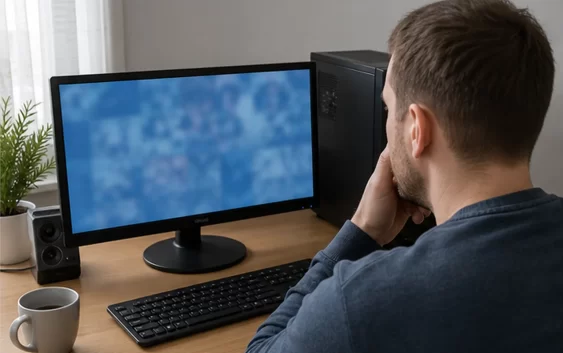
Počítač, který zamrzá, nemusí být pomalý ze stejného důvodu při každém výskytu. Jednou čeká na disk, jindy se přehřívá, dochází mu paměť nebo selže ovladač. Tvrdý restart může obnovit práci, ale neodhalí příčinu a při opakování ohrožuje otevřené soubory. Bezpečná diagnostika nejprve zaznamená situaci, chrání data a mění vždy jen jednu proměnnou.
Rozlišujte zamrznutí, zpomalení a výpadek obrazu
Při skutečném zamrznutí nereaguje kurzor, klávesnice ani aplikace. Pomalý systém může po čase příkaz dokončit a černá obrazovka může být pouze problém displeje. Vyzkoušejte kontrolku Caps Lock, zvuk a případný druhý monitor, ale nemačkejte desítky příkazů, které se po uvolnění provedou najednou. Poznamenejte čas, otevřené programy, napájení, teplotu a poslední změnu systému.
Dejte systému krátký čas na dokončení práce
Velký export, aktualizace, kontrola disku nebo nedostatek paměti může na několik minut zablokovat rozhraní. Sledujte aktivitu disku a ventilátor a neprovádějte okamžitě nucené vypnutí. Pokud se obraz nemění a počítač dlouho nereaguje, jednorázové podržení napájení může být nezbytné. Během aktualizace nebo obnovy však přerušení zvyšuje riziko poškození systému. Zapište délku čekání pro další srovnání.
Po restartu nejdříve zazálohujte data
Opakované zamrzání může předcházet poruše disku nebo systému. Než spustíte dlouhé testy, zkopírujte důležité dokumenty na oddělené úložiště a ověřte jejich otevření. Nepřepisujte jedinou starší zálohu novou kopií z nestabilního počítače. Nastavení popisuje článek jak nastavit zálohování Windows. U cvakajícího disku nebo chyb čtení práci omezte a zvažte odbornou obnovu.
Vytvořte časovou osu a opakovatelný scénář
Zaznamenejte aplikaci, soubor, připojené periferie, dobu od startu a stav napájení. Zamrzá počítač při videohovoru, po probuzení, ve hře, při kopírování nebo i bez zátěže? Opakovatelný scénář umožní otestovat jednu změnu a poznat výsledek. Jednorázová chyba po měsíci provozu má jinou prioritu než denní výpadek. Citlivá data do veřejného hlášení nevkládejte; stačí přesná technická situace.
Správce úloh ukáže vytížený prostředek
Když systém ještě reaguje, otevřete Správce úloh a sledujte procesor, paměť, disk a grafiku. Trvalých sto procent u jednoho prostředku je stopa, nikoli automatický viník. Aktualizace a antivirová kontrola mohou být legitimní. Seřaďte procesy, poznamenejte název a vydavatele a ukončujte pouze aplikaci, jejíž práci můžete ztratit. Neodstraňujte neznámý systémový proces podle náhodného návodu.
Uvolněte úložiště a ověřte stav disku
Systém potřebuje volný prostor pro aktualizace, odkládací soubor a dočasná data. Odstraňte nepotřebné soubory bezpečným nástrojem a ponechte rezervu. Zkontrolujte diagnostiku disku a systémové chyby, ale zdravotní ukazatel nepředpoví každé selhání. Pokud mechanický disk dlouhodobě brzdí systém, může pomoci přechod podle návodu jak vyměnit disk za SSD.
Paměť testujte podle skutečné zátěže
Více otevřených karet, virtuální stroj a velký grafický soubor mohou vyčerpat operační paměť a systém začne intenzivně používat disk. Zavřete nepotřebné aplikace a zopakujte stejnou práci. Náhodné pády v různých programech mohou souviset i s chybou modulu; použijte vestavěnou diagnostiku paměti a výsledek si uložte. Nový modul musí být kompatibilní a u zařízení v záruce jej nevyměňujte bez ověření podmínek.
Teploty a chlazení sledujte v souvislosti
Zamrzání po několika minutách vysoké zátěže může doprovázet přehřívání, ale samotná teplá skříň není důkaz. Zkontrolujte průduchy, pevný povrch a změnu výkonu ventilátorů. Notebook neotevírejte, pokud neznáte servisní postup. Bezpečné čištění řeší článek jak vyčistit notebook. Při zápachu, nafouklé baterii nebo vypínání ihned přerušte práci.
Aktualizace a ovladače měňte po jednom
Nainstalujte dostupné systémové opravy a ovladače z Windows Update nebo webu výrobce přesného modelu. Pokud problém začal ihned po aktualizaci, zaznamenejte verzi a zvažte podporovaný návrat ovladače. Nepoužívejte univerzální balíky z neznámých webů. Současná aktualizace BIOSu, grafiky a několika programů znemožní určit příčinu. Firmware instalujte pouze se stabilním napájením a ověřenou zálohou.
Čisté spuštění oddělí služby třetích stran
Pokud systém zamrzá po přihlášení, ale nouzový režim je stabilní, problém může způsobovat automaticky spouštěná aplikace nebo ovladač. Čisté spuštění dočasně omezí služby třetích stran a umožní je vracet po skupinách. Nezaměňujte ho s továrním resetem. Před změnou si poznamenejte původní stav a po testu jej obnovte. U pracovního počítače zásahy konzultujte se správcem.
Periferie vracejte po jednom
Vadný USB disk, dok, kabel nebo externí monitor může vyvolat zamrzání při připojení či probuzení. Otestujte počítač bez nepotřebných zařízení a potom je přidávejte jednotlivě. Použijte jiný ověřený port a kabel. Pokud potíž vzniká pouze přes dok, zkontrolujte jeho firmware a napájení. Stabilní chování bez jedné periferie je silnější důkaz než náhodná výměna několika ovladačů.
Protokoly porovnejte s časem zamrznutí
Historie spolehlivosti a Prohlížeč událostí mohou ukázat pád aplikace, chybu disku nebo neočekávané vypnutí. Poslední záznam před tvrdým restartem nemusí být příčinou a samotná událost o nečekaném vypnutí pouze potvrzuje zásah. Hledejte opakující se vzorec v přesných časech. Chybový kód ověřujte v dokumentaci výrobce nebo Microsoftu a nespoléhejte na automatický „opravný“ program.
Kdy zvolit obnovu nebo servis
Pokud zamrzání začalo po konkrétní změně, může pomoci bod obnovení nebo odstranění aktualizace. Reset systému přichází až po záloze a vyloučení hardwaru; postup najdete v článku jak obnovit Windows. Servis vyhledejte při chybách disku, paměti, napájení, polití, pádu nebo denním zamrzání bez jasné softwarové příčiny.
Vytvořte si opakovatelný test. Nestačí konstatovat, že počítač „někdy zamrzne“. Zapište, která aplikace běžela, zda byl připojen externí monitor, jak dlouho byl systém zapnutý a co jste udělali těsně před problémem. Po každém zásahu zopakujte stejnou činnost alespoň několikrát. Jestli upravíte ovladač, vyčistíte chlazení a současně odeberete program, nepoznáte, který krok zabral. Jedna proměnná v každém kole šetří čas a omezuje nové chyby.
Rozlišujte zamrznutí od pomalé reakce. Při plném vytížení disku nebo nedostatku paměti může systém několik minut reagovat velmi pomalu, ale kurzor či kontrolka aktivity se stále mění. Tvrdé vypnutí v takové chvíli může poškodit rozpracovaná data. Nejprve několik minut počkejte, zkuste bezpečnou klávesovou zkratku a sledujte zvuk, síť nebo aktivitu disku. Když obraz zamrzne, ale zvuk pokračuje, může být problém spíše v grafickém ovladači než v celém systému.
Po opravě vraťte ochranné funkce. Nouzový režim, čisté spuštění a vypnutí doplňků jsou diagnostické nástroje, nikoli trvalé nastavení. Znovu zapněte potřebné bezpečnostní služby, obnovte automatické zálohy a ověřte aktualizace. Pokud jste změnili nastavení firmwaru nebo napájení, uložte původní i funkční hodnoty. Několik dní sledujte stabilitu při běžné práci a až potom označte problém za uzavřený. Krátký úspěšný start ještě nepotvrzuje opravu chyby, která se objevovala jednou denně.
Servisu předejte konkrétní podklady. Uveďte model počítače, verzi systému, čas posledních zamrznutí, změny před prvním výskytem a výsledky testu paměti či disku. Přiložte fotografii chybové obrazovky, nikoli hesla nebo osobní soubory. Popište, zda se chyba projeví i bez periferií a v nouzovém režimu. Takový protokol pomůže technikovi zaměřit se na pravděpodobnou příčinu a snižuje riziko, že se zařízení vrátí s neurčitým výsledkem „závada se neprojevila“.
Základní pravidlo pro bezpečný zásah: před otevřením skříně počítač vypněte, odpojte napájení a nedotýkejte se kontaktů součástek. U notebooku bez snadno odpojitelné baterie postupujte podle servisního manuálu. Pokud si nejste jistí měřením zdroje, výměnou teplovodivé pasty nebo prací uvnitř napájecího zdroje, svěřte krok servisu. Napájecí zdroj nikdy neotevírejte; může v něm zůstat nebezpečné napětí i po odpojení.
Výsledek si nakonec poznamenejte spolu s datem a verzemi ovladačů. Při opakování potíží rychle zjistíte, co se mezitím změnilo, a diagnostika nebude začínat od nuly.
Počítač diagnostikujte od záznamu situace přes zálohu, vytížení, disk, paměť a teploty až k ovladačům a periferiím. Jeden kontrolovaný krok má větší hodnotu než série náhodných čističů. Po nalezení příčiny zopakujte původní scénář několikrát a vytvořte novou ověřenou zálohu.
Často kladené otázky
Mám zamrzlý počítač ihned vypnout?
Nejdříve chvíli počkejte a sledujte aktivitu. Nucené vypnutí použijte jednorázově až při dlouhé úplné nereakci, ne během aktualizace.
Proč počítač zamrzá při vysoké zátěži?
Příčinou může být nedostatek paměti, přehřívání, disk, ovladač nebo nestabilní napájení. Ověřujte jednu možnost po druhé.
Pomůže vyčištění disku?
Ano, pokud systému chybí prostor pro dočasná data a odkládací soubor. Nevyřeší však vadný hardware ani ovladač.
Jak zjistit, která aplikace zamrzání způsobuje?
Sledujte Správce úloh, časovou osu a testujte čisté spuštění. Aplikace a služby vracejte postupně.
Může zamrzání způsobovat USB zařízení?
Ano. Odpojte nepotřebné periferie a vracejte je po jednom včetně kabelů, doku a externích disků.
Kdy vyhledat servis?
Při chybách disku či paměti, zápachu, polití, pádu, nestabilním napájení nebo pravidelném zamrzání bez softwarové příčiny.