
Jak vyměnit disk v notebooku za SSD bez ztráty dat
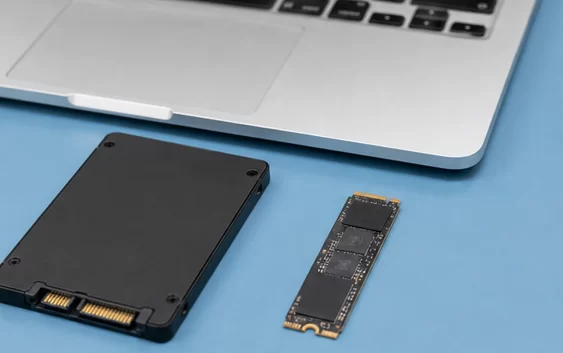
Výměna starého pevného disku za SSD může výrazně zrychlit start systému, programy i práci se soubory, ale pouze pokud je nový disk fyzicky a elektronicky kompatibilní. Ne každý notebook lze snadno otevřít a M.2 označuje rozměr, nikoli automaticky podporovaný protokol. Bezpečný postup proto začíná zálohou, servisní dokumentací a rozhodnutím mezi klonováním a čistou instalací.
Nejdříve ověřte, co notebook podporuje
Najděte přesný model a servisní manuál výrobce. Zjistěte počet pozic, formát 2,5 palce nebo M.2, délku modulu, rozhraní SATA či NVMe a případné omezení kapacity. Některé notebooky mají úložiště připájené, jiné vyžadují speciální držák nebo kabel. Informace z podobné modelové řady nestačí. Pokud je zařízení v záruce, ověřte podmínky uživatelské výměny a neporušujte označené části.
M.2 SATA a NVMe nejsou totéž
Dva disky mohou mít podobný úzký tvar a přesto používat odlišné rozhraní. Klíčování konektoru pomůže, ale samo nenahrazuje dokumentaci notebooku. SATA M.2 má výkon omezený rozhraním SATA, NVMe komunikuje přes PCI Express a může být rychlejší. Některý slot podporuje oba typy, jiný pouze jeden. Adaptér nemůže vždy obejít nepodporovaný protokol a nesprávný modul do konektoru netlačte.
Kapacitu vybírejte s dlouhodobou rezervou
Sečtěte systém, aplikace, data a prostor potřebný pro aktualizace a dočasné soubory. SSD není vhodné dlouhodobě plnit téměř do posledního gigabajtu. Pokud klonujete, cílový disk musí pojmout všechny používané oddíly, nejen viditelné soubory. Menší SSD lze použít jen po zmenšení a kontrole obsazených dat. Pro archiv může zůstat vhodný externí disk, nemá však být jedinou zálohou.
Rychlost musí odpovídat chlazení a použití
Nejrychlejší NVMe model nemusí ve starším notebooku dosáhnout reklamovaného výkonu a může se více zahřívat. Pro běžný systém je důležitá odezva, stabilita, záruka a chování při delším zápisu. Ověřte podporovanou generaci PCIe, jednostranné či oboustranné osazení a prostor pro chladič. Do tenkého notebooku se vysoký pasiv nemusí vejít. Pro kancelář je spolehlivý střední model často rozumnější než závodní specifikace.
Před otevřením vytvořte dvě úrovně zálohy
Zkopírujte důležité dokumenty na oddělené úložiště a zároveň připravte systémovou zálohu nebo instalační médium. Ověřte, že soubory opravdu otevřete. Synchronizovaná složka není automaticky úplná záloha a klonování není bezpečnostní kopie, pokud původní disk ihned smažete. U šifrovaného Windows uložte obnovovací klíč BitLockeru mimo notebook. Přesný postup nabízí článek, jak nastavit zálohování Windows.
Klonování zachová prostředí, ale i jeho chyby
Klon přenese systém, aplikace, nastavení a oddíly, takže pokračujete rychle. Může však přenést poškození, nepotřebné programy a špatné rozdělení disku. Potřebujete kompatibilní USB adaptér nebo externí box a nástroj, který správně zvládne spouštěcí i obnovovací oddíly. Během kopírování pracujte na stabilním napájení a data neměňte. Po klonu nejprve ověřte start z nového SSD, teprve potom mažte původní disk.
Čistá instalace nabízí předvídatelný začátek
Čistá instalace je vhodná, když je systém dlouhodobě nestabilní, měníte způsob rozdělení nebo nechcete přenášet staré aplikace. Připravte oficiální instalační médium, licenci, ovladač sítě a seznam programů. Po instalaci nejprve aktualizujte systém a ovladače, potom obnovujte prověřená data. Vyžaduje více času na nastavení, ale přesně víte, co na novém disku vzniklo. Reset systému řeší samostatný návod k obnově Windows.
Připravte čisté a bezpečné pracoviště
Notebook vypněte, odpojte adaptér a podle servisního manuálu deaktivujte či odpojte baterii. Pracujte na čistém stole s vhodným šroubovákem a organizujte šrouby podle délky. Statickou elektřinu omezte uzemněním a nedotýkejte se kontaktů. Kryt neotevírejte kovovým nožem a netlačte na baterii. Pokud je nafouklá, práci přerušte. Před demontáží vyfoťte kabely a držáky pro správné sestavení.
Disk upevněte bez násilí
M.2 modul se zasouvá pod mírným úhlem a upevňuje správným šroubkem; 2,5palcový disk potřebuje kabel a rámeček. Konektor musí dosednout rovně a modul se nesmí prohýbat. Použijte předepsanou tepelnou podložku, pokud ji výrobce uvádí, a neodstraňujte náhodně štítky disku. Před uzavřením zkontrolujte, že žádný kabel neleží ve ventilátoru a nezbyl volný šroubek.
První start ověřte v BIOSu
Pokud systém nenaběhne, nejprve ověřte, zda firmware nový disk vidí. Neměňte náhodně režim úložiště, Secure Boot ani další volby, protože původní systém může očekávat konkrétní nastavení. U klonu zkontrolujte pořadí startu a případně odpojte starý externí disk. U čisté instalace spusťte připravené médium. Chybějící disk může znamenat špatné zasunutí, nepodporovaný protokol nebo vadný kus.
Po spuštění zkontrolujte oddíly a aktualizace
Ověřte kapacitu, systémový oddíl, prostředí obnovy a stav šifrování. Nástroj pro klonování mohl ponechat nevyužitý prostor, který lze bezpečně přidat až po kontrole oddílů. Aktualizujte firmware SSD pouze oficiálním nástrojem a se zálohou. Moderní systém nastaví TRIM automaticky; nepoužívejte klasickou defragmentaci jako u mechanického disku. Změřte výkon jen orientačně a sledujte teplotu při běžné práci.
Původní disk nemažte okamžitě
Několik dní ověřujte start, aplikace, dokumenty, uspání a obnovu. Původní disk ponechte bezpečně odpojený jako dočasnou návratovou možnost, nikoli jako jedinou zálohu. Až když je nový systém spolehlivý a data jsou na více místech, smažte staré úložiště způsobem odpovídajícím jeho technologii a dalšímu použití. Při prodeji celého počítače dodržte postup, jak bezpečně odstranit osobní data.
Úspěšná výměna disku stojí na přesné kompatibilitě, ověřené záloze a klidném mechanickém postupu. Rozhodnutí mezi klonem a čistou instalací udělejte před otevřením notebooku. Nový SSD nejprve několik dní testujte, aktualizujte a teprve potom bezpečně smažte původní disk. Samotná rychlost modulu je až za spolehlivostí celého přechodu.
Připravte plán návratu před první změnou
Napište si, jak vrátíte notebook do původního stavu, když nový SSD nebude rozpoznán nebo klon nenaběhne. Původní disk ponechte nezměněný, uschovejte všechny šroubky a držáky a vyfoťte zapojení. U klonování neaktivujte automatické mazání zdroje. U čisté instalace ověřte, že instalační médium opravdu startuje ještě před demontáží. Plán návratu snižuje tlak a brání unáhleným změnám BIOSu, které mohou zkomplikovat i původní funkční disk.
U šifrovaného systému si poznamenejte stav BitLockeru před klonem a po prvním startu. Změna hardwaru může vyvolat požadavek na obnovovací klíč. Klíč musí být uložený odděleně a ověřený, ne pouze vyfotografovaný na stejném notebooku. Podle použitého nástroje může být vhodné ochranu řízeně pozastavit a po výměně znovu zapnout; řiďte se dokumentací systému. Po dokončení zkontrolujte, zda jsou nové oddíly skutečně šifrované a klíč aktualizovaný.
Po instalaci proveďte delší praktický test, ne jen benchmark. Kopírujte větší soubor, uspěte a probuďte notebook, restartujte, pracujte na baterii a sledujte teplotu. Ověřte systémové protokoly a diagnostiku výrobce disku. Extrémní syntetická zátěž opakovaná bez důvodu pouze zapisuje data a nemusí odpovídat běžné práci. Důležitější je stabilita při aktualizaci, záloze a zaplnění na očekávanou úroveň. Náhlé odpojování nebo chyby souborového systému řešte dříve než přesunete jedinou kopii dat.
Promyslete další využití starého disku. Funkční médium lze vložit do kompatibilního externího boxu, ale nejprve rozhodněte, zda má sloužit jako dočasný archiv, nebo bude bezpečně vymazáno. Starý mechanický disk s chybami nepoužívejte pro důležité zálohy. Vadné nebo citlivé úložiště předejte k odborné likvidaci a předem si ověřte postup ochrany dat. Fyzické poškozování doma může být nebezpečné a není náhradou za řízenou správu média.
Zapište si nakonec přesný model nového SSD, datum instalace, verzi firmwaru a výsledek základní diagnostiky. Tyto údaje pomohou při záruce i při budoucí aktualizaci. Pravidelně sledujte zálohu a nečekejte, že zdravotní ukazatele předpoví každé selhání. SSD může přestat fungovat bez dlouhého varování stejně jako jiná elektronika. Výkonový upgrade proto dokončuje až ověřená obnova dat, nikoli úspěšný rychlostní test.
Po měsíci znovu zkontrolujte volné místo, zálohu, teploty a systémové chyby. Krátká následná kontrola odhalí problém, který se při prvním startu neprojevil, a uzavře výměnu ověřeným provozem.
Často kladené otázky
Lze v každém notebooku vyměnit disk za SSD?
Ne. Některé mají úložiště připájené nebo omezený formát. Ověřte přesný model v servisní dokumentaci.
Jaký je rozdíl mezi M.2 SATA a NVMe?
Mají podobný tvar, ale používají jiné rozhraní a výkon. Slot notebooku musí podporovat konkrétní typ.
Je lepší klonování, nebo čistá instalace?
Klon zachová aplikace a nastavení, čistá instalace nabízí čistší systém. Volba závisí na stavu původního Windows.
Potřebuji před výměnou zálohu?
Ano. Mějte kopii osobních dat, instalační nebo obnovovací médium a u šifrování také klíč BitLockeru.
Co když BIOS nový SSD nevidí?
Vypněte počítač a ověřte zasunutí, kompatibilní protokol a servisní postup. Neměňte náhodně režimy firmwaru.
Kdy smazat původní disk?
Až po několika dnech ověřeného provozu nového SSD a kontrole, že důležitá data existují na více místech.