
Co dělat, když počítač nenaběhne: bezpečná diagnostika
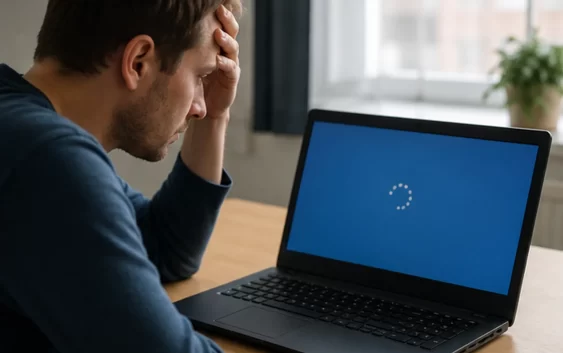
Počítač, který nenaběhne, může mít problém s napájením, obrazem, hardwarem nebo samotným startem Windows. Náhodné mačkání tlačítek a opakované vypínání ztěžuje diagnostiku a může poškodit právě probíhající opravu. Bezpečný postup nejprve rozliší, zda zařízení vůbec reaguje, zda zobrazuje logo a zda se dostane do prostředí obnovy. Teprve potom má smysl měnit nastavení nebo pracovat s diskem.
Přesně popište, kde start končí
Rozlišujte úplně mrtvý počítač, rozsvícené kontrolky bez obrazu, logo výrobce, chybovou zprávu, nekonečné načítání a opakovaný restart. Vyfoťte kód chyby a poznamenejte poslední změnu: aktualizaci, nový disk, pád, polití nebo výpadek elektřiny. Každý stav vede jinam. Pokud slyšíte neobvyklé cvakání, cítíte spáleninu nebo je zařízení poškozené, vypněte ho a nepokračujte domácími pokusy.
Začněte zásuvkou a napájením
Ověřte zásuvku jiným spotřebičem, správné zapojení adaptéru a případný vypínač prodlužovačky. U stolního počítače zkontrolujte přepínač zdroje, ale neměňte jeho napěťovou volbu. U notebooku odpojte dokovací stanici a příslušenství, připojte známý funkční kompatibilní adaptér a nechte baterii chvíli nabíjet. Nafouklou baterii, poškozený kabel nebo zahřívající se konektor nepoužívejte. Výkon i konektor náhradního adaptéru musí odpovídat zařízení.
Vylučte problém pouze s obrazem
Ventilátory, zvuk přihlášení nebo reakce klávesnice mohou znamenat, že počítač běží, ale nic nezobrazuje. Zvyšte jas, odpojte externí monitor a potom jej samostatně vyzkoušejte jiným kabelem a vstupem. U stolního počítače ověřte, že je kabel zapojen do správného grafického výstupu. Nemačkejte naslepo systémové zkratky, dokud nevíte, zda nejde o vadný panel. Připojení monitoru podrobně řeší návod, jak vybrat monitor.
Odpojte nepotřebné příslušenství
USB disk, vadný rozbočovač, karta nebo dok může start zablokovat či změnit pořadí spouštění. Vypněte počítač a ponechte jen napájení, obrazovku a u stolního modelu základní klávesnici. Odpojte tiskárnu, externí disky, čtečky i síťový kabel. Pokud zařízení naběhne, vracejte doplňky po jednom a po každém proveďte test. Nevytahujte interní součásti pod napětím a u firemního stroje neporušujte servisní pravidla.
Jednorázové vynucené vypnutí používejte opatrně
Pokud obraz zůstává dlouho beze změny a disk nepracuje, podržení tlačítka napájení může zařízení vypnout. Nedělejte to opakovaně během aktualizace, resetu nebo obnovy; černá obrazovka může trvat déle a přerušení proces poškodí. Po jednorázovém vypnutí počkejte, odpojte nepotřebné periferie a zkuste běžný start. Neustálý cyklus zapnout–vypnout není diagnostika a zbytečně zatěžuje disk i napájení.
Vstupte do prostředí Windows Recovery
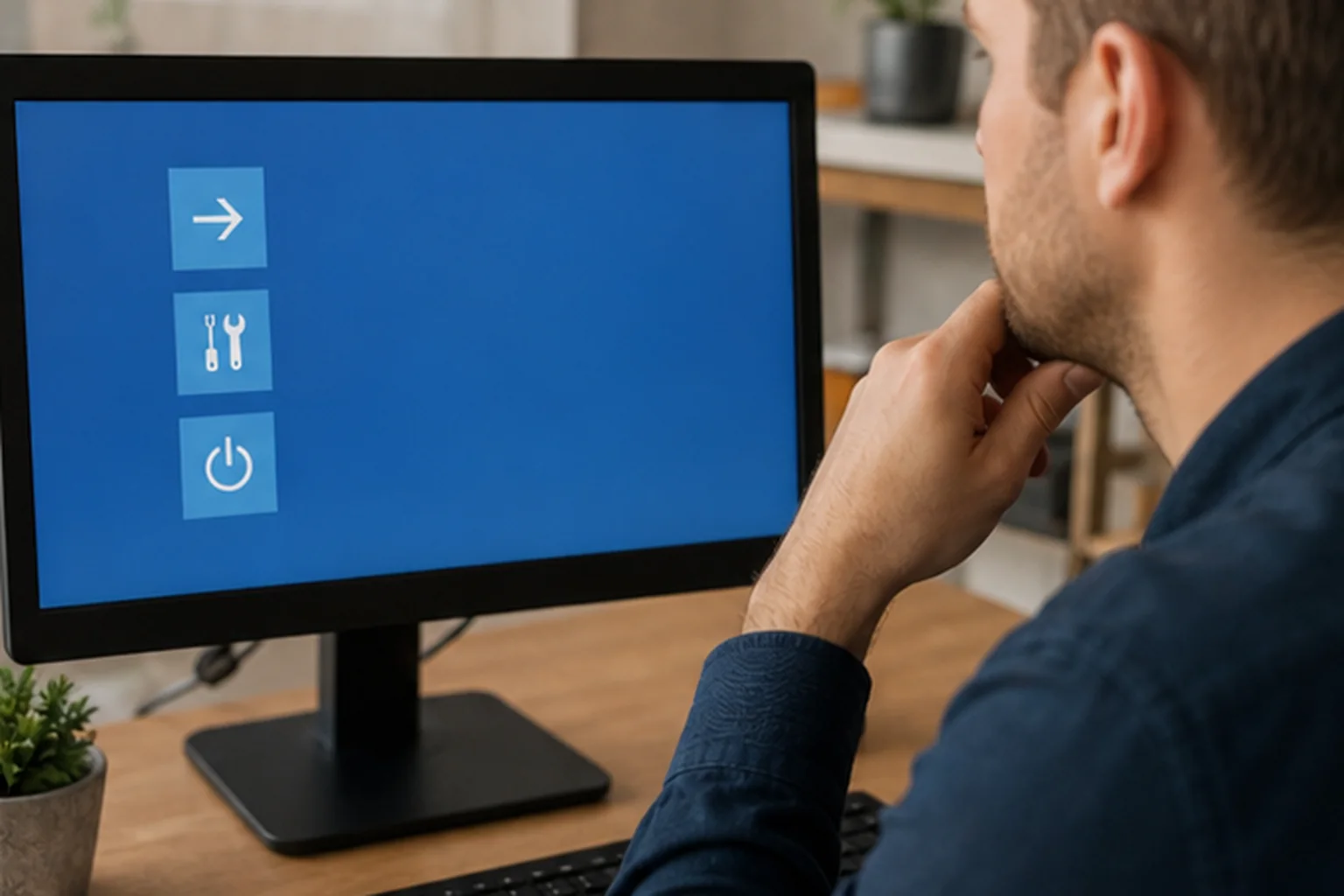
Windows Recovery Environment se může otevřít automaticky po neúspěšných startech nebo z instalačního či obnovovacího média. Nabízí opravu spouštění, obnovení systému, odinstalaci aktualizace a další pokročilé volby. Postup se liší podle výrobce a šifrovaný počítač může vyžadovat obnovovací klíč BitLockeru. Klíč hledejte ve vlastním ověřeném účtu nebo u správce, ne na náhodné stránce slibující odemčení.
Nejdříve zkuste Opravu spouštění
Vestavěná Oprava spouštění kontroluje některé poškozené systémové soubory a konfiguraci startu. V prostředí obnovy zvolte Odstranit potíže, Upřesnit možnosti a Oprava spouštění. Nechte proces dokončit a poznamenejte výsledek. Není určena k opravě fyzicky vadného disku a nevyřeší každou chybu. Pokud selže, nepouštějte stále stejný krok; pokračujte podle poslední změny a dostupné zálohy.
Po aktualizaci zvažte její odinstalaci
Začaly-li potíže bezprostředně po systémové aktualizaci nebo ovladači, prostředí obnovy může nabídnout odstranění poslední kvalitativní či funkční aktualizace. Obnovení systému vrací systémové soubory a nastavení k bodu obnovy, osobní data však nenahrazuje zálohou. Před volbou si přečtěte přesný popis. Neodstraňujte aktualizace automaticky při každém pomalém startu; nejprve vylučte periférie a čekající dokončení instalace.
Nouzový režim pomůže oddělit ovladače
Pokud se Windows spustí v nouzovém režimu, základní hardware pravděpodobně komunikuje a problém může souviset s ovladačem, službou nebo aplikací spouštěnou po přihlášení. Odinstalujte pouze změnu, kterou dokážete spojit se začátkem potíží, a restartujte běžně. Nestahujte univerzální balíky ovladačů z neznámých webů. Po úspěšném startu aktualizujte systém z oficiálního zdroje a zkontrolujte ochranu podle návodu, jak nastavit zálohování Windows.
Chraňte data před resetem a instalací
Reset nebo čistá instalace může odstranit aplikace, nastavení a podle volby i osobní soubory. Pokud data nemáte zálohovaná, neprovádějte destruktivní krok jen proto, abyste rychle obnovili start. Vadný disk může dalším používáním zhoršovat stav; tehdy je vhodná profesionální obnova nebo vytvoření kopie zkušeným technikem. Šifrovaná data bez klíče nelze běžně zachránit. Bezpečný reset popisuje samostatný článek o obnovení Windows.
BIOS neměňte bez konkrétního důvodu
Nesprávné pořadí startu může počítač posílat na prázdný disk nebo síť, ale náhodné přepínání režimu úložiště, Secure Boot či firmwaru může vytvořit další problém. Nejprve vyfoťte původní hodnoty a ověřte, zda BIOS interní disk vůbec vidí. Aktualizaci BIOSu nedělejte na nestabilně napájeném zařízení. Pokud disk chybí, může být uvolněný nebo vadný; u zařízení v záruce pokračujte přes servis.
Rozpoznejte chvíli pro odborný servis
Servis je vhodný při zápachu, polití, pádu, cvakání disku, opakovaných chybách paměti, nafouklé baterii nebo neúspěchu obnovy s důležitými daty. Připravte přesný model, chybovou zprávu, časovou osu a informaci o šifrování. Heslo technikovi nesdělujte automaticky; domluvte rozsah diagnostiky a ochranu dat. U firemního zařízení kontaktujte správce dříve, než změníte BIOS, disk nebo systémový obraz.
Neúspěšný start řešte od nejméně rizikových kontrol k zásahům: napájení, obraz, příslušenství, prostředí obnovy a Oprava spouštění. Reset nebo instalace přichází až po ochraně dat a ověření klíčů. Pečlivý popis toho, kde start končí, často ušetří více času než deset náhodných oprav provedených bez záznamu.
Veďte diagnostický záznam od prvního pokusu
Vytvořte jednoduchou časovou osu: poslední úspěšný start, poslední aktualizace, fyzická událost a přesný výsledek každého testu. Zapište, zda se mění kontrolky, ventilátory, obraz, zvuky a doba do chyby. U fotografie obrazovky zachyťte celý kontext, ne pouze poslední řádek. Servis nebo správce pak pozná rozdíl mezi náhodnou chybou a opakovatelným stavem. Záznam také zabrání tomu, abyste několikrát provedli stejný nucený restart a mylně ho považovali za nový diagnostický krok.
Pokud máte druhý funkční počítač, použijte ho k ověření oficiální dokumentace, vytvoření instalačního média a bezpečnému stažení ovladačů. Nepřipojujte k němu podezřelý disk bez jasného plánu, zvlášť pokud mohl být napadený nebo fyzicky vadný. Při kopírování důležitých dat pracujte s kopií a původní médium co nejméně měňte. U cenných nezálohovaných souborů má přednost profesionální obnova před domácím spouštěním opravných nástrojů, které mohou zapisovat na poškozený disk.
Rozlišujte také data a dostupnost počítače. Pokud potřebujete rychle pokračovat v práci, může být bezpečnější použít náhradní zařízení a vadný notebook řešit bez časového tlaku. Přihlašování do služeb na zapůjčeném počítači však vyžaduje vlastní uživatelský profil, aktualizace a odhlášení relací. Nesnažte se zachránit termín destruktivním resetem, když jediná kopie dokumentu zůstává na disku. Krátké provozní řešení vám poskytne prostor pro správnou diagnostiku a zálohu.
Po úspěšném obnovení startu nezavírejte případ hned. Zkontrolujte stav disku, historii aktualizací, systémové protokoly a úplnost dat. Vytvořte aktuální zálohu, ověřte obnovovací klíč a několikrát vyzkoušejte vypnutí, restart i probuzení. Pokud se chyba vrací, poznamenejte novou časovou souvislost a nečekejte na úplné selhání. Opakovaný problém napájení, úložiště nebo paměti se obvykle sám trvale neopraví.
Připravte si také malou sadu pro budoucí obnovu: ověřené instalační médium, seznam důležitých aplikací, údaje o záloze, obnovovací klíče a kontakt na servis nebo správce. Neukládejte ji pouze na interní disk stejného počítače. Jednou za několik měsíců ověřte, že médium lze načíst a záloha obsahuje aktuální dokumenty. Při příští chybě pak nebudete ve stresu hledat nástroje na neověřených stránkách a můžete od prvního kroku oddělit opravu systému od záchrany dat.
Po každé zásadní změně sadu aktualizujte a staré instalační soubory nahraďte ověřenými verzemi. Obnova je spolehlivá pouze tehdy, když ji lze skutečně spustit.
Často kladené otázky
Co zkusit jako první, když počítač nereaguje?
Ověřte zásuvku, adaptér a napájení, odpojte periferie a popište kontrolky, zvuky a místo, kde se start zastaví.
Mohu počítač vypnout podržením tlačítka?
Jednorázově při dlouhém zamrznutí ano, ne však opakovaně během aktualizace, resetu nebo obnovy systému.
Co je Oprava spouštění Windows?
Nástroj ve Windows Recovery Environment, který hledá a opravuje některé chyby systémových souborů a konfigurace startu.
Smaže Oprava spouštění osobní soubory?
Je navržena k opravě startu, nikoli k mazání osobních dat. Přesto mějte zálohu a před dalšími kroky čtěte jejich popis.
Kdy nepokračovat doma?
Při zápachu, polití, pádu, cvakání disku, nafouklé baterii nebo důležitých nezálohovaných datech vyhledejte servis.
Potřebuji obnovovací klíč BitLockeru?
U šifrovaného zařízení ho mohou některé nástroje obnovy vyžadovat. Ověřte jeho dostupnost před resetem nebo opravou.