
Jak vybrat dokovací stanici pro notebook bez problémů
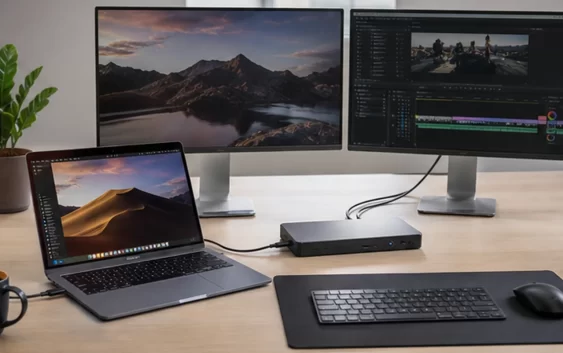
Dokovací stanice slibuje připojit monitor, síť, disky a napájení jediným kabelem, ale stejný konektor USB‑C může podporovat velmi odlišné funkce. Nestačí proto spočítat porty. Potřebujete znát obrazové výstupy notebooku, požadované rozlišení a frekvenci, příkon nabíjení, rychlost periferií a kompatibilitu systému. Správný dok zjednoduší pracovní stůl, špatný vytvoří blikání obrazu, pomalou síť a nestabilní nabíjení.
Sepište zařízení a pracovní scénář
Uveďte počet monitorů, jejich rozlišení a obnovovací frekvenci, ethernet, externí disky, klávesnici, myš, zvuk a čtečku karet. Rozlišujte občasnou domácí práci od každodenní kanceláře. Pokud připojujete citlivý zvuk nebo rychlé úložiště, záleží i na sdílení datové propustnosti. Seznam portů proměňte v konkrétní současné použití; dok může mít všechny konektory, ale nemusí je zvládnout plnou rychlostí najednou.
USB‑C neznamená automaticky obraz
Konektor popisuje tvar, nikoli všechny schopnosti. Notebook musí přes daný port podporovat obrazový režim nebo příslušnou technologii dokování. Některý USB‑C přenáší jen data a napájení, jiný zvládá i monitor. Prostudujte technické údaje přesného modelu a označení u portu, nikoli jen vzhled. Redukce nedoplní funkci, kterou notebook neposkytuje. U více podobných konektorů může být plně vybavený pouze jeden.
Thunderbolt a USB4 mají vlastní podmínky
Výkonnější rozhraní nabízí vysokou propustnost a flexibilnější řetězení, ale kompatibilita závisí na notebooku, dokovací stanici, kabelu i ovladačích. Thunderbolt dok může na obyčejném USB‑C fungovat omezeně nebo vůbec. USB4 není zárukou každé volitelné funkce. Kupujte podle zveřejněné tabulky kompatibility a konkrétních výstupů. Připlácet za rozhraní, které notebook neumí, nemá smysl; naopak levnější univerzální dok může omezit budoucí pracovní stanici.
Monitory počítejte včetně frekvence
Dva monitory Full HD představují jiný datový tok než dvojice 4K panelů při vyšší frekvenci. Výrobce může uvádět maximální rozlišení pouze pro jeden výstup nebo při určitých portech. Ověřte současný režim, podporu rozšířené plochy a omezení operačního systému. Adaptér s více zásuvkami nemusí vytvářet více nezávislých obrazů. Požadavky na samotné panely shrnuje článek, jak vybrat monitor.
DisplayLink je praktický kompromis
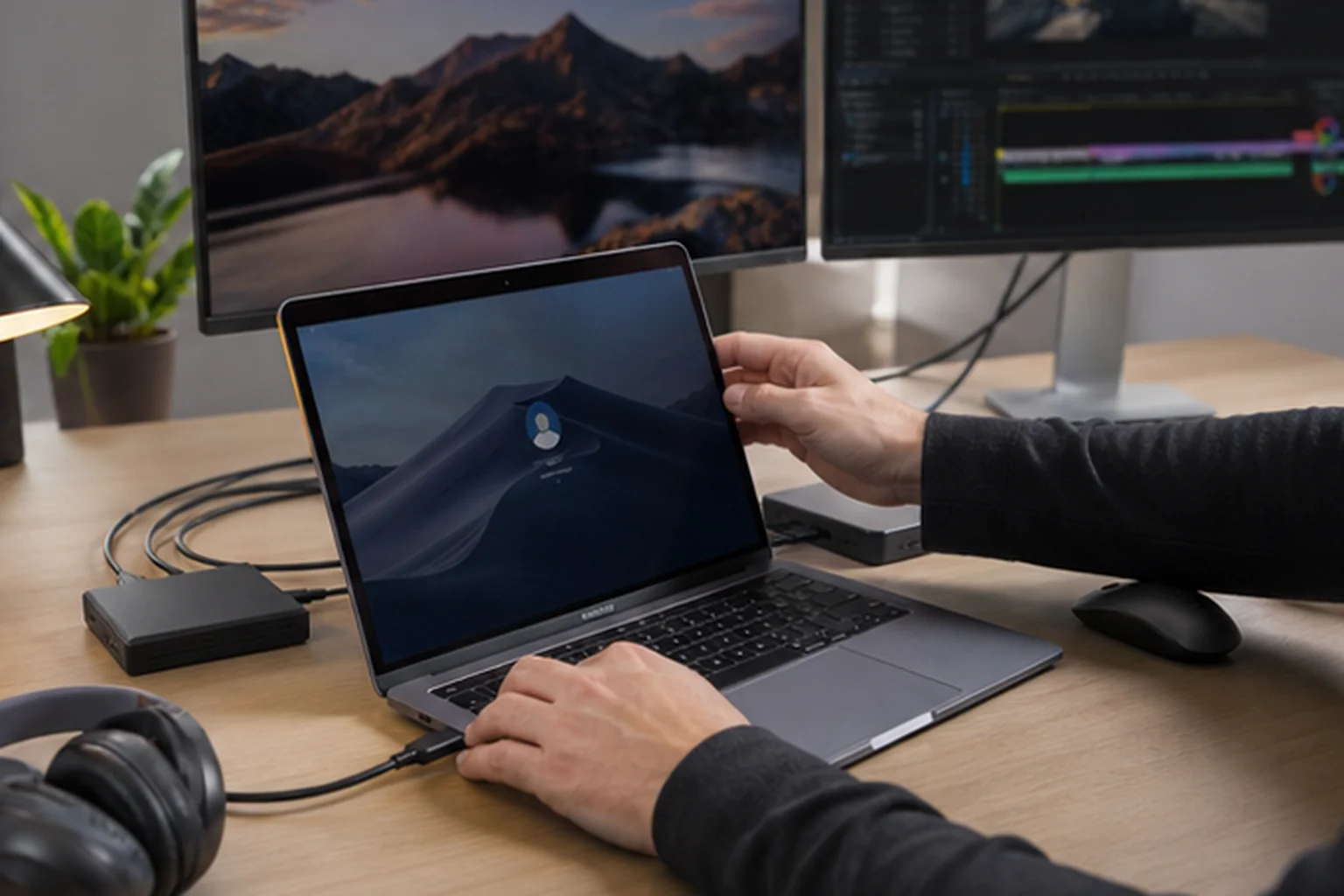
Některé univerzální doky převádějí obraz pomocí ovladače a datového USB. Mohou přidat monitory tam, kde přímé obrazové výstupy nestačí, ale spotřebovávají systémové prostředky a vyžadují software. Hodí se pro kancelářské aplikace, méně pro hry, citlivou grafiku nebo chráněný obsah. Ve firemním notebooku nemusíte smět ovladač instalovat. Před nákupem ověřte podporovaný systém, správu aktualizací a chování po uspání.
Napájení musí mít výkonovou rezervu
Dok s Power Delivery může notebook nabíjet, část výkonu však spotřebuje sám a připojené porty. Porovnejte požadovaný příkon notebooku s výkonem skutečně dodávaným do počítače, nikoli číslem na napájecím adaptéru. Výkonný herní nebo pracovní notebook může přes USB‑C přijímat méně, než potřebuje v zátěži, a vyžadovat původní adaptér. Pomalé nabíjení není vždy závada doku, ale výsledek vyjednaného profilu.
Kabel je součást systému
Krátký kabel přibalený k doku bývá určený pro jeho plnou rychlost. Náhodný nabíjecí kabel může přenášet data pomalu nebo nepodporovat obraz. U výměny hledejte certifikovanou rychlost, výkon a potřebnou technologii, ne pouze USB‑C na obou koncích. Příliš dlouhý pasivní kabel může být při vysokém datovém toku nestabilní. Kabel neohýbejte u konektoru a při blikání obrazu jej otestujte jako první proměnnou.
Sdílená propustnost ovlivní disky i síť
Všechny porty často komunikují přes jedinou linku do notebooku. Kopírování na rychlý SSD, gigabitový ethernet a několik monitorů se může ovlivňovat. Technické údaje by měly rozlišovat rychlost jednotlivých portů a připojení hostitele. Pro zálohu nevyžadujte maximální výkon současně s videohovorem bez testu. Externí úložiště vybírejte podle článku, jak vybrat externí disk.
Ethernet a zvuk potřebují spolehlivé čipy
Síťový port není automaticky stabilnější, pokud má problematický ovladač nebo po uspání ztrácí spojení. Hledejte zkušenosti s konkrétním čipem, podporu potřebné rychlosti a případné firemní funkce. U zvuku ověřte, zda je konektor vstupní, výstupní nebo kombinovaný. Citlivý mikrofon může zachytit rušení napájení; profesionální audio rozhraní je vhodnější připojit přímo nebo přes ověřený port.
Aktualizace firmwaru řeší skutečné chyby
Dokovací stanice může mít vlastní firmware a ovladače pro síť, obraz i zvuk. Ověřte, zda výrobce nabízí aktualizace pro váš systém a zda lze zařízení spravovat bez zbytečného účtu. Po aktualizaci notebooku zkontrolujte dok, pokud se objeví výpadky obrazu nebo nabíjení. Firmware instalujte se stabilním napájením a během procesu dok neodpojujte. Model bez dohledatelné podpory je rizikový i při atraktivním počtu portů.
Ergonomie a konstrukce ovlivní každodenní práci
Zvažte délku hostitelského kabelu, umístění často používaných USB a čtečky, hlavní vypínač a větrání. Těžší dok se neposouvá při každém zapojení, lehký cestovní hub se lépe nosí. Kovové tělo odvádí teplo, ale může být na dotek teplé. Napájecí zdroj přidává hmotnost do brašny. Dok nepokládejte pod notebook tak, aby blokoval sání, zvlášť pokud už řešíte přehřívání notebooku.
Po doručení proveďte zátěžový test
Připojte všechny monitory v cílovém rozlišení, síť, disk a napájení. Zkopírujte větší soubor, spusťte videohovor, uspěte a probuďte notebook a několikrát odpojte jediný kabel. Sledujte blikání, odpojování USB, rychlost sítě, nabíjení a teplotu. Otestujte oba směry zvuku i všechny porty v době pro vrácení. Jednorázové zobrazení pracovní plochy neprokazuje stabilitu celého dne.
Dokovací stanici vybírejte jako celek notebook–kabel–dok–monitory, nikoli jako krabičku s porty. Ověřte obrazové schopnosti hostitele, současnou konfiguraci monitorů, výkon do notebooku a sdílenou propustnost. Dobrá tabulka kompatibility a dlouhodobé aktualizace jsou důležitější než nejvyšší počet konektorů na produktové fotografii.
Připravte si kompatibilitní matici
Do řádků napište notebook, operační systém a každý monitor, do sloupců port hostitele, požadované rozlišení, frekvenci, nabíjení a používané periferie. Ke každé kombinaci doplňte, zda ji výrobce doku výslovně podporuje. Obecné tvrzení „až dva 4K monitory“ nestačí, pokud poznámka platí pouze pro jeden systém nebo nižší frekvenci. Matice rychle odhalí, že pracovní a soukromý notebook mohou přes stejný dok nabízet odlišný obraz. U firemního stroje přidejte možnost instalovat potřebný ovladač.
Uvažujte o pořadí připojení a návratu z cesty. Stolní dok může zůstat zapojený do monitorů a sítě, zatímco hostitelský kabel musí být dost dlouhý a mechanicky šetrný. Cestovní hub naopak potřebuje krátké pevné kabely a menší zdroj. Pokud často střídáte notebooky, ověřte, zda se každý správně probudí, převezme ethernet a nezmění uspořádání obrazovek. Praktická kompatibilita po uspání je důležitější než jednorázový laboratorní maximální přenos.
Promyslete poruchový scénář. Odpojitelný hostitelský kabel lze vyměnit, pevný kabel znamená servis celého doku. Externí napájecí zdroj má mít dostupnou náhradu a běžný konektor. Firmware a ovladače si uložte pouze z oficiální podpory a poznamenejte přesný model, protože podobná šasi mohou mít jiné čipy. U pracovního místa, na kterém závisí každodenní příjem, je záruka s rychlou výměnou hodnotnější než několik málo používaných portů navíc.
Po zátěžovém testu si uložte funkční konfiguraci: který port notebooku používáte, jaký kabel, verzi firmwaru, rozložení monitorů a výkon napájení. Až se po aktualizaci objeví výpadek, budete mít referenci a můžete změny vracet po jedné. Bez záznamu se snadno současně vymění kabel, ovladač i nastavení obrazu a skutečná příčina zůstane skrytá. U složité sestavy označte kabely, aby je při úklidu nikdo nepřehodil.
Před uplynutím možnosti vrácení vyzkoušejte i méně časté situace: studený start, přihlášení před připojením doku, odpojení během běhu a návrat z režimu spánku po několika hodinách. Sledujte, zda se nabíjí správnou rychlostí a zda ethernet obnoví přidělenou adresu. Zkontrolujte také výstup zvuku a čtečku karet. Dok, který funguje pouze po přesném pořadí restartů, není pro každodenní pracovní stůl spolehlivou volbou.
Výsledek si poznamenejte pro oba používané notebooky. Rozdílné chování není nutně závada doku, ale musí být předvídatelné a přijatelné pro každodenní práci.
Často kladené otázky
Funguje každý USB‑C dok s každým notebookem?
Ne. Port notebooku musí podporovat potřebná data, obraz a napájení. Stejný tvar konektoru nezaručuje stejné funkce.
Kolik monitorů lze k doku připojit?
Podle schopností notebooku, doku, systému a požadovaného rozlišení s frekvencí. Číslo zásuvek samo nestačí.
Co je DisplayLink?
Technologie, která přenáší obraz přes datové USB pomocí ovladače. Je praktická pro kancelář, ale má režii a omezení.
Kolik wattů má dok dodávat?
Alespoň tolik, kolik notebook běžně vyžaduje, s ohledem na výkon skutečně dodaný hostiteli a vlastní spotřebu doku.
Mohu použít libovolný USB‑C kabel?
Ne. Kabel musí podporovat potřebnou rychlost, obrazovou technologii a výkon. Nabíjecí kabel může být pro dok nedostatečný.
Co otestovat po nákupu?
Všechny monitory, disk, síť, zvuk, nabíjení, uspání a probuzení i opakované připojení jediným kabelem.