
Jak vybrat webkameru pro práci, výuku i videohovory
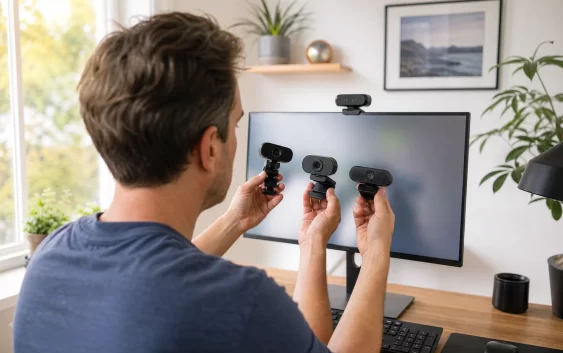
Dobrá webkamera nezaručí profesionální videohovor, pokud je umístěná nízko, místnost je tmavá a mikrofon zachytává ozvěnu. Při výběru proto posuzujte celý pracovní prostor: světlo, vzdálenost, zvuk, způsob uchycení a kompatibilitu s používanou aplikací. Vyšší rozlišení je užitečné jen tehdy, když ho využije připojení a platforma.
Určete typ videohovorů
Pro občasnou rodinnou komunikaci stačí jednodušší model s automatickou expozicí. Pravidelné pracovní hovory vyžadují stabilní obraz, spolehlivý mikrofon a krytku soukromí. Při streamování nebo výuce oceníte manuální nastavení, vyšší snímkovou frekvenci a možnost upevnění na stativ. Sepište používané aplikace a ověřte jejich maximální podporované rozlišení.
Rozlišení není všechno
Full HD obvykle stačí pro běžný hovor. Vyšší rozlišení umožní výřez a může nabídnout více detailů, potřebuje však kvalitní snímač, světlo, rychlejší počítač i připojení. Malý nekvalitní snímač s vysokým počtem pixelů může v šeru šumět více než rozumný Full HD model. Hledejte ukázky obrazu v běžné místnosti, ne pouze studiové záběry výrobce.
Zorný úhel volte podle počtu lidí
Úzký záběr je vhodný pro jednoho člověka a skrývá část místnosti. Široký úhel zachytí více osob u stolu, ale může deformovat obličej a ukázat nepořádek v pozadí. Některé kamery umožňují digitální změnu výřezu; při vysokém rozlišení zůstane obraz použitelnější. Změřte vzdálenost kamery od židle a ověřte, že v záběru zůstává přirozený prostor nad hlavou.
Automatické ostření a expozice
Pevné ostření může být spolehlivé, pokud sedíte stále stejně daleko. Autofokus se hodí při ukazování předmětu, levný systém však může během hovoru rušivě přeostřovat. Automatická expozice má zvládnout okno i změnu světla bez prudkého kolísání. Funkce sledování obličeje je užitečná jen tehdy, pokud ji lze snadno vypnout a aplikace ji podporuje bez zpoždění.
Světlo zlepší obraz nejvíce
Postavte se čelem k měkkému světlu, například oknu nebo lampě odražené od stěny. Silné okno za zády udělá z obličeje tmavou siluetu. Malý kruhový zdroj přímo u kamery může vytvářet ostré odlesky v brýlích. Nejdříve upravte světlo a teprve potom kupujte kameru. Dobré osvětlení umožní nižší zesílení, méně šumu a přirozenější barvy.
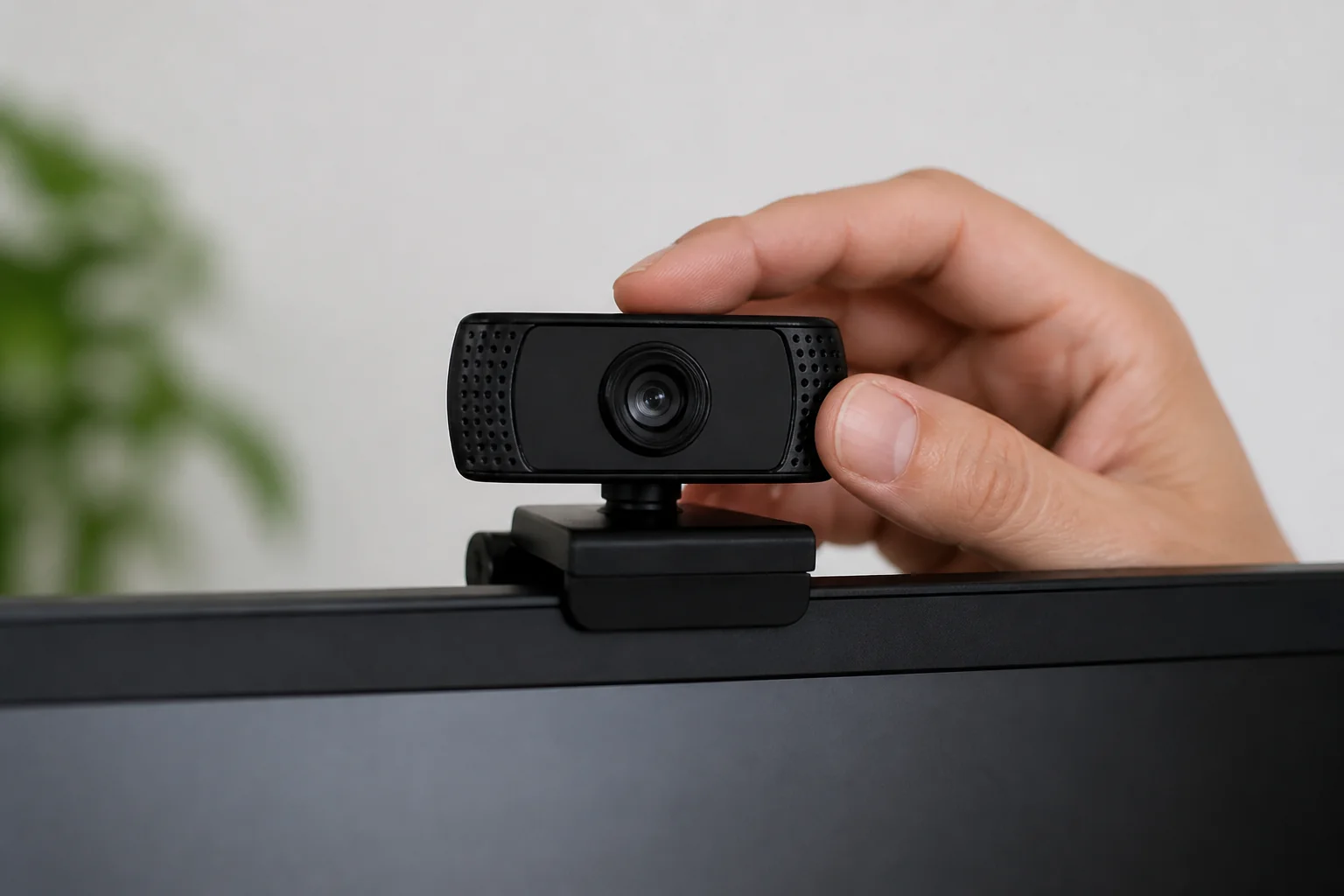
Kameru umístěte do úrovně očí
Objektiv má být přibližně ve výšce očí a co nejblíže obrazu člověka, se kterým mluvíte. Notebook lze zvednout na stojan, ale potom potřebujete externí klávesnici. Na velkém monitoru zkontrolujte stabilitu klipu a možnost náklonu; širší horní hrana může některým držákům vadit. Ergonomii celé sestavy řeší článek jak vybrat monitor.
Mikrofon a zvuk posuzujte samostatně
Vestavěný mikrofon stačí v tiché malé místnosti, ale z větší vzdálenosti zachytí klávesnici a ozvěnu. Náhlavní souprava nebo samostatný mikrofon bývá srozumitelnější. Funkce potlačení hluku může pomoci, někdy však ořezává začátky slov. Pokud volíte sluchátka, využijte průvodce jak vybrat Bluetooth sluchátka a ověřte kvalitu mikrofonu v režimu hovoru.
Soukromí a bezpečnost
Mechanická krytka objektivu je jednoduchá a jednoznačná. Kontrolka aktivity má být dobře viditelná, sama ale nenahrazuje kontrolu oprávnění. Kameru a mikrofon povolte pouze aplikacím, které je potřebují, podle návodu jak zkontrolovat oprávnění aplikací. Aktualizujte software kamery a nestahujte ovladače z neznámých katalogů.
Připojení a test po nákupu
Zkontrolujte typ USB konektoru, délku kabelu a podporu systému bez proprietárního ovladače. USB hub může při více náročných zařízeních omezit datový tok. Po zapojení otestujte několik aplikací, rozlišení, mikrofon, probuzení počítače a delší hovor. Sledujte přehřívání, zamrzání a synchronizaci zvuku. Nastavení si uložte a vypněte automatické „zkrášlovací“ filtry, pokud mění vzhled bez vašeho souhlasu.
Nejlepší výsledek často přinese vyvážená kombinace středně drahé kamery, měkkého světla a lepšího mikrofonu. Před nákupem upravte výšku notebooku a udělejte zkušební hovor s vestavěnou kamerou; přesně uvidíte, která slabina vadí. Platíte-li za 4K, ujistěte se, že ho využijete pro výřez, záznam nebo stream, nikoli pouze pro platformu, která obraz stejně sníží.
Vyšší snímková frekvence zlepšuje plynulost pohybu, ale při slabém světle může kamera zkrátit expoziční čas a obraz zesvětlovat vyšším zesílením. Výsledkem je více šumu. Pro prezentaci u stolu proto může stabilních třicet snímků s dobrým světlem vypadat lépe než nominálních šedesát v šeru. U výuky pohybu nebo streamu je vyšší frekvence přínosnější. Ověřte, zda kamera udrží požadovanou kombinaci rozlišení a frekvence, nikoli každou hodnotu zvlášť.
Virtuální rozostření pozadí spotřebovává výkon a může chybně ořezávat vlasy, brýle nebo pohybující se předměty. Jednoduché skutečné pozadí a větší vzdálenost od stěny působí přirozeněji. Pokud používáte virtuální scénu, zkontrolujte před hovorem, že neodhaluje soukromý obsah při krátkém výpadku efektu. Stejně důležité je vypnout náhled citlivých oznámení při sdílení obrazovky a vybrat jen konkrétní okno namísto celé plochy.
Při nahrávání lekcí nebo rozhovorů ověřte souhlas účastníků a místo uložení záznamu. Kamera může fungovat bezvadně, ale automatické cloudové nahrávání vytvoří další citlivou kopii. Nastavte oprávnění, dobu uchování a postup smazání. Před důležitou schůzkou proveďte minutový test obrazu i zvuku ve stejné aplikaci, zavřete programy používající kameru a připravte záložní připojení. Krátká zkouška odstraní více problémů než improvizované změny během hovoru.
Pokud kameru přenášíte mezi kanceláří a domovem, zvažte odolnost klipu, pevný kabel a pouzdro chránící objektiv. Kabel neomotávejte těsně kolem těla zařízení a konektor nevytahujte za šňůru. Při upevnění na stativ ověřte závit a hmotnost; lehký stolní stativ může s tuhým kabelem padat. Transportní krytka chrání optiku, zatímco soukromá krytka řeší hlavně nechtěný záběr při zapojené kameře.
Po několika týdnech používání zkontrolujte, zda kamera drží nastavený úhel a aplikace po aktualizaci nezměnila výchozí mikrofon nebo rozlišení. Objektiv otírejte pouze čistým mikrovláknem. Pokud se obraz náhle zhorší, nejprve prověřte světlo, zaostření, ochrannou fólii a USB připojení, teprve potom reklamujte snímač.
Často kladené otázky
Stačí Full HD webkamera?
Pro většinu videohovorů ano. Vyšší rozlišení se hodí pro výřez, záznam nebo stream, pokud ho zvládne počítač i aplikace.
Jak široký zorný úhel zvolit?
Užší pro jednu osobu a soukromější pozadí, širší pro skupinu. Příliš široký objektiv může u kraje deformovat obličej.
Je důležitější kamera, nebo světlo?
Špatné světlo znehodnotí i drahou kameru. Měkké světlo před obličejem často přinese větší zlepšení než vyšší rozlišení.
Stačí mikrofon ve webkameře?
V tiché místnosti a na krátkou vzdálenost může stačit. V ozvěně či hluku bývá lepší náhlavní souprava nebo samostatný mikrofon.
Kam webkameru umístit?
Přibližně do výšky očí, přímo před vás a blízko místa na obrazovce, kam při hovoru sledujete.
Jak chránit soukromí?
Používejte mechanickou krytku, sledujte kontrolku, omezte oprávnění aplikací a pravidelně aktualizujte systém i software kamery.