
Co dělat, když nefunguje webkamera ve Windows
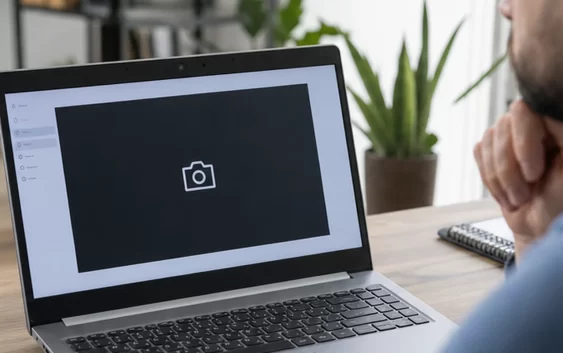
Nefunkční webkamera nemusí být porouchaná. Obraz může blokovat fyzická krytka, oprávnění systému, jiná aplikace, nesprávný vstup, USB spojení nebo ovladač po aktualizaci. Nejrychlejší diagnostika oddělí hardware od konkrétního programu a mění vždy jednu věc. Náhodná instalace ovladačů a vypínání zabezpečení může původní jednoduchou chybu zhoršit.
Nejdříve popište přesný příznak
Rozlišujte kameru, kterou systém vůbec nevidí, černý obraz, zamrzání, rozmazání, zelené pruhy a problém pouze v jedné aplikaci. Poznamenejte chybový kód a poslední změnu systému, programu nebo zapojení. Pokud kontrolka kamery svítí bez vašeho použití, zavřete aplikace, odpojte externí kameru a zkontrolujte oprávnění a spuštěné procesy. Samotná dioda však může krátce reagovat i při legitimním testu.
Zkontrolujte krytku, přepínač a objektiv
Mnoho notebooků má mechanickou krytku nebo funkční klávesu, která kameru elektricky vypne. Ověřte její polohu a indikaci výrobce. Objektiv jemně očistěte vhodnou utěrkou; nálepka může zanechat neprůhledné lepidlo. U externí kamery zkontrolujte kabel a konektor. Černý obraz s fungující kontrolkou často způsobí právě krytka, tma nebo program nastavený na jiný snímač, například infračervenou kameru.
Otestujte kameru v systémové aplikaci
Otevřete vestavěnou aplikaci Kamera a zkontrolujte živý náhled. Pokud funguje, hardware a základní ovladač pravděpodobně komunikují a problém leží v prohlížeči nebo videokonferenci. Pokud nefunguje nikde, pokračujte oprávněním, detekcí zařízení a ovladačem. Test dělejte bez virtuálního pozadí a dalších filtrů. Zavřete aplikaci po zkoušce, aby kameru nedržela pro další program.
Vyberte správnou kameru v aplikaci
Notebook může nabízet interní, externí, infračervenou i virtuální kameru. V nastavení hovoru zvolte přesný název a otevřete náhled. Po připojení doku nebo USB kamery se výchozí zařízení může změnit. Prohlížeč má vlastní volbu pro každý web. Pokud obraz funguje v systému, ale ne v hovoru, neinstalujte ovladač dříve, než ověříte tento seznam a restartujete pouze danou aplikaci.
Zkontrolujte oprávnění Windows
V Nastavení otevřete Soukromí a zabezpečení a část Kamera. Povolte přístup zařízení, aplikací a podle potřeby desktopových programů. Firemní politika může volbu uzamknout; tehdy kontaktujte správce. Povolení pro jednu aplikaci neznamená, že má přístup prohlížeč a konkrétní web. Po testu odeberte oprávnění programům, které kameru nepotřebují. Stejnou pozornost věnujte mikrofonu a jeho indikaci používání.
Uvolněte kameru z jiné aplikace
Některé kamery umí poskytovat obraz pouze jednomu programu. Ukončete jiné videohovory, software pro stream, virtuální kameru a nástroje výrobce. Nestačí zavřít okno do oznamovací oblasti; zkontrolujte, zda aplikace skutečně skončila. Restart počítače dočasně uvolní zablokovaný proces a je užitečný diagnostický krok. Pokud se problém opakuje po spuštění konkrétního nástroje, aktualizujte jej nebo zakažte jeho automatický start.
Externí kameru připojte přímo
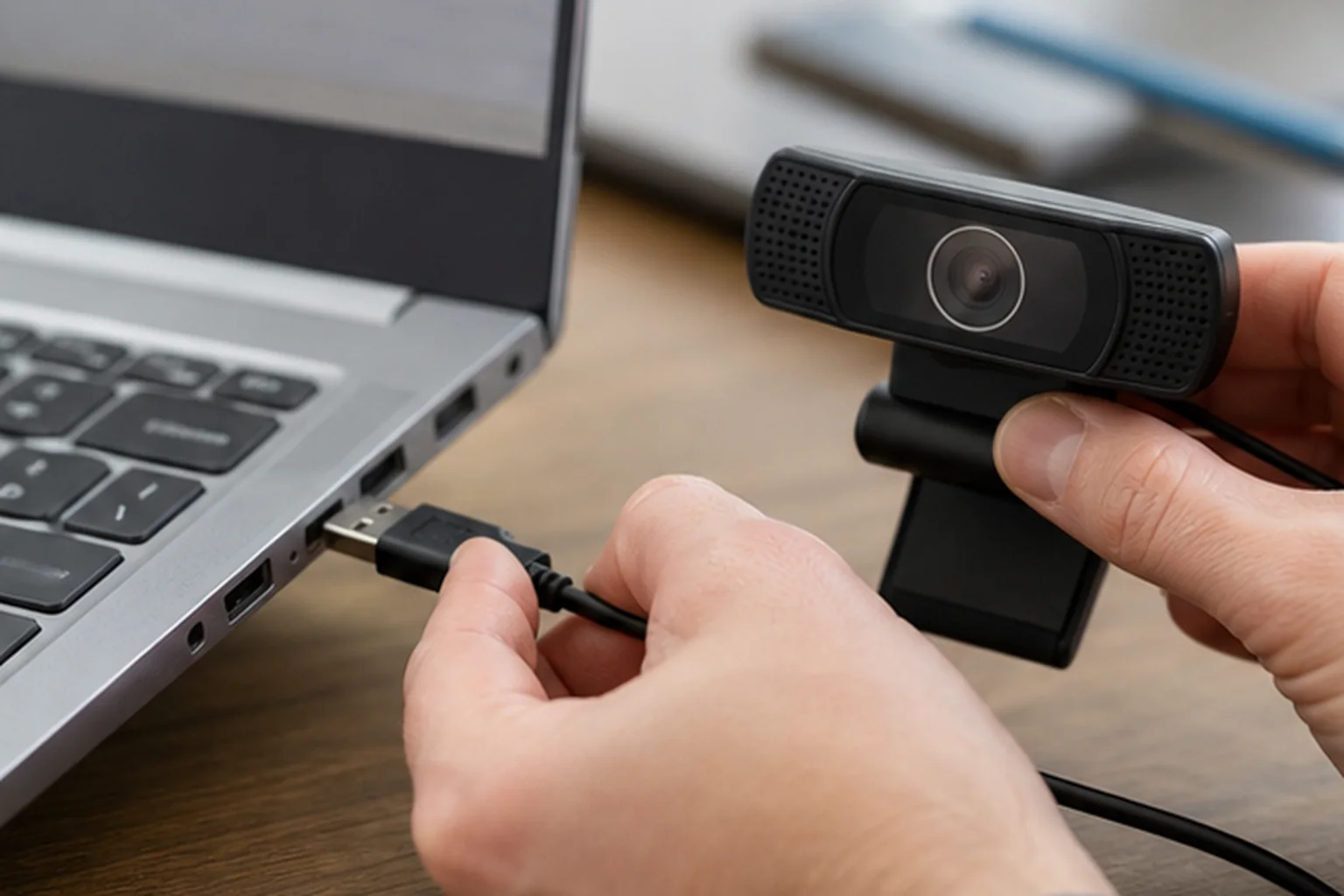
Odpojte hub nebo dok a kameru vyzkoušejte v jiném portu počítače. Vysoké rozlišení a další USB zařízení mohou soutěžit o propustnost či napájení. Použijte původní kabel nebo ověřenou náhradu a při prodloužení dodržte doporučení výrobce. Funguje-li kamera přímo, problém hledejte v doku, kabelu nebo sdílené lince. Jak takovou sestavu navrhnout popisuje článek, jak vybrat dokovací stanici.
Správce zařízení ukáže stav ovladače
Ve Správci zařízení rozbalte Kamery nebo Zařízení pro zpracování obrázků. Zakázané zařízení povolte a u chyby si poznamenejte kód. Nejprve vyhledejte aktualizaci přes Windows a oficiální podporu výrobce. Univerzální balíky z neznámých webů nepoužívejte. Pokud kamera zmizela po aktualizaci, může být dostupný návrat ovladače. Před odinstalací ověřte, že znáte způsob jeho bezpečné reinstalace.
Po aktualizaci postupujte po jedné změně
Restartujte zařízení a znovu testujte systémovou aplikaci. Když výrobce doporučuje odinstalaci ovladače a vyhledání změn hardwaru, dodržte přesný postup pro model. Neaktualizujte současně BIOS, ovladač kamery, dok a videokonferenční aplikaci, protože nezjistíte, co pomohlo. Firmware notebooku instalujte pouze při stabilním napájení. U pracovního počítače přenechte zásah správci.
Rozmazání a sekání nemusí být závada
Očistěte objektiv, přidejte měkké světlo před obličej a snižte protisvětlo z okna. Aplikace může při slabém internetu snížit kvalitu, i když místní náhled vypadá dobře. Porovnejte záznam v aplikaci Kamera s videohovorem a zkontrolujte síť podle návodu, jak diagnostikovat domácí internet. Vyšší rozlišení zvyšuje nároky na USB, procesor i upload a není vždy nejlepší volbou.
Bezpečnostní software nevypínejte natrvalo
Ochrana soukromí může kameru blokovat podle vlastního seznamu aplikací. Zkontrolujte její protokol a povolte pouze důvěryhodný program. Nevypínejte antivirus ani firewall plošně kvůli jednomu hovoru. Falešná „oprava kamery“ stažená z reklamy může představovat větší riziko než původní chyba. Pokud se kamera aktivuje neočekávaně, projděte oprávnění a stav počítače podle článku, jak poznat napadený počítač.
Určete, zda je chyba hardwarová
Pokud systém kameru nevidí ani po oficiálním ovladači, externí model selhává na jiném počítači nebo obraz reaguje na pohyb kabelu, může jít o hardware. U vestavěné kamery nepáčte rámeček displeje, zejména v záruce. Servisu popište provedené testy a chybové kódy. Dočasně lze použít ověřenou externí kameru; její parametry zvolíte podle průvodce, jak vybrat webkameru.
Nefunkční webkameru řešte od fyzické krytky přes systémový náhled, správný vstup a oprávnění až k USB a ovladači. Test v jiné aplikaci rychle ukáže, zda je problém místní, nebo systémový. Měňte jeden krok, zapisujte chybové kódy a nevypínejte bezpečnostní ochranu kvůli opravě z neověřeného zdroje.
Vytvořte srovnávací test čtyř vrstev
První vrstvou je hardware: krytka, kabel, port a detekce zařízení. Druhou je operační systém a náhled v aplikaci Kamera. Třetí tvoří oprávnění a výběr vstupu v konkrétním programu, čtvrtou síť a kvalita videohovoru. Zapište výsledek každé vrstvy do jednoduché tabulky. Když lokální záznam funguje čistě a selhává pouze jeden web, není důvod rozebírat notebook. Když kameru nevidí ani systém, nastavení videokonference problém nevyřeší.
U prohlížeče ověřte oprávnění na třech místech: v systému, pro celý prohlížeč a pro konkrétní doménu. Po dřívějším zamítnutí se dotaz nemusí zobrazit znovu a je nutné volbu změnit u ikony webu. Zavřete ostatní karty, které mohou držet kameru, a zkontrolujte vybraný vstup v náhledu služby. Soukromé okno je užitečný test rozšíření, ale neobchází systémové zásady a nemá se používat k obcházení firemního zabezpečení.
Pokud obraz zamrzá jen přes dok, sledujte současně připojené disky, monitory a síť. Přesuňte kameru přímo do notebooku a opakujte stejnou zátěž. Pomůže také nižší rozlišení, které ověří omezení propustnosti, ne však trvalou opravu vadného kabelu. Napájený hub musí mít dostatečný adaptér a kvalitní hostitelské spojení. Výpadek po dotyku kabelu je důvod k jeho výměně, nikoli k upevnění konektoru silou.
Po opravě připravte záložní plán pro důležitý hovor. Otestujte interní kameru, telefon jako samostatné připojení nebo ověřenou externí kameru a mějte po ruce správný stojan. Pět minut před schůzkou spusťte náhled, zkontrolujte světlo, mikrofon, vstup a připojení. Záložní řešení nemá obcházet soukromí účastníků; informujte je o změně zařízení a nepoužívejte neověřenou aplikaci, která vyžaduje nadměrná oprávnění.
Jestli kamera po restartu krátce funguje a potom opět zmizí, sledujte přesný okamžik změny. Může ho vyvolat spuštění komunikační aplikace, připojení doku, přechod do úsporného režimu nebo automatická instalace ovladače. Projděte historii spolehlivosti a aktualizací, poznamenejte časy a test opakujte bez doplňkového softwaru výrobce. Opakovatelná časová osa je pro podporu mnohem užitečnější než obecné tvrzení, že kamera funguje jen někdy.
U externí kamery ověřte také její chování na druhém aktualizovaném počítači a s jiným známým kabelem, pokud je odpojitelný. Selže-li stejně, reklamace je rozumnější než další změny prvního systému. Funguje-li spolehlivě, vraťte se k USB řadiči, napájení a ovladačům původního notebooku. Tento křížový test mění pouze jednu část sestavy a rychle oddělí závadu kamery od prostředí, ve kterém ji používáte.
Po vyřešení zkontrolujte, zda jste během diagnostiky nepovolili kameru aplikacím, které ji nepotřebují. Vraťte oprávnění na minimální rozsah, zavřete testovací služby a odstraňte dočasný software. Funkční kamera nemá být vykoupena trvale širším přístupem k obrazu a mikrofonu.
Často kladené otázky
Proč webkamera ukazuje černý obraz?
Může být zavřená krytka, vybraný jiný snímač, nedostatek světla, blokované oprávnění nebo hardwarová chyba.
Jak zjistím, zda je problém v aplikaci?
Otevřete systémovou aplikaci Kamera. Pokud v ní náhled funguje, zkontrolujte vstup a oprávnění konkrétního programu.
Kde povolit kameru ve Windows?
V Nastavení v části Soukromí a zabezpečení > Kamera povolte zařízení, aplikace a podle potřeby desktopové programy.
Může kameru blokovat jiná aplikace?
Ano. Ukončete ostatní videohovory, streamovací nástroje a virtuální kamery, které mohou zařízení držet.
Mám přeinstalovat ovladač?
Až po kontrole krytky, aplikací, oprávnění a USB. Použijte Windows nebo oficiální podporu výrobce.
Kdy je pravděpodobná hardwarová závada?
Když systém kameru nevidí po oficiální diagnostice, selhává i na jiném počítači nebo obraz reaguje na pohyb kabelu.